Opisujesz zadanie. Maks AI robi stronę.
Maks AI to wykonawca stron i treści, który pracuje w przeglądarce: czyta i pisze pliki Twojego projektu, buduje stronę, poprawia teksty i od razu pokazuje wynik. Nic nie instalujesz — wszystko dzieje się na serwerze, a Ty wchodzisz z dowolnego komputera lub telefonu.
Co potrafi
Jak wygląda praca
Załóż projekt
Projekt to katalog z plikami jednej strony albo jednego klienta. Zakładasz go raz — Pierwsze kroki.
Otwórz sesję i opisz zadanie
Sesja to jedna rozmowa z agentem w projekcie. Piszesz po polsku, co ma powstać — Sesja i prompty.
Patrz na podgląd i poprawiaj
Wynik widzisz obok rozmowy. Wskazujesz fragmenty, dosyłasz zdjęcia, edytujesz treść albo kod — Pliki i podgląd.
Zapisz i wyślij klientowi
„Zapisz projekt” robi punkt, do którego można wrócić. „Udostępnij stronę” daje link bez logowania — Publikacja.
Pojęcia, które się przydadzą
- Projekt
- katalog z plikami (strona, blog, sklep). Sesje i pliki należą do projektu.
- Sesja
- jedna rozmowa z agentem w projekcie. Historia zostaje — można do niej wrócić i pracować dalej.
- Prompt
- polecenie, które wpisujesz w pole zadania. Im konkretniej, tym lepszy wynik.
- Podgląd
- strona z projektu wyświetlona w panelu po prawej, tak jak zobaczy ją klient.
- Zmiany (git)
- lista plików, które agent zmienił, z podglądem różnic. „Zatwierdź” zapisuje je w historii.
- Zapisz projekt
- punkt w historii projektu, do którego można wrócić w każdej chwili.
- Kredyt
- jednostka zużycia: 1 kredyt = 1 000 000 tokenów (wejście + wyjście). Limit miesięczny ustala administrator.
- Czat Z
- szybka rozmowa bez projektu — pytania, teksty, analiza. Przełącznik przy logo.
Wymagania. Aktualna przeglądarka (Chrome, Edge, Firefox, Safari) i konto od administratora. Na telefonie aplikacja sama włącza tryb lekki (okno rozmowy waży 30 kB zamiast 1,2 MB).
Pierwsze kroki
Od logowania do pierwszego projektu. Pięć kroków, każdy ze zrzutem ekranu — numery na obrazkach odpowiadają opisom pod nimi.
-
Zaloguj się
Wpisz login i hasło, które dostałeś od administratora. Ta instrukcja jest dostępna także przed zalogowaniem — link na dole formularza.
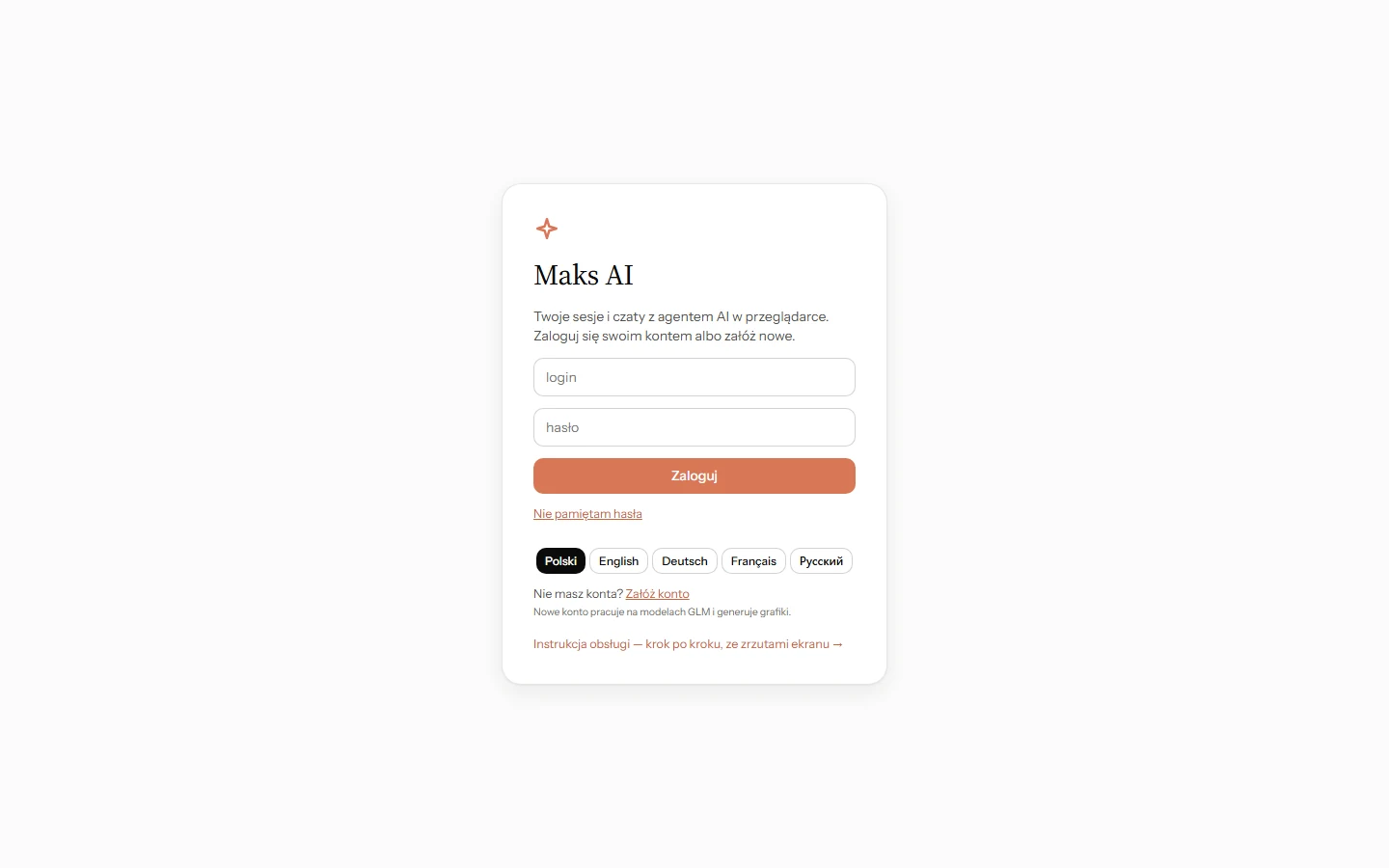 Ekran logowania kliknij obraz, żeby powiększyć
- 1Login — nazwa konta.
- 2Hasło.
- 3Zaloguj — albo Enter.
- 4Nie pamiętam hasła — działa, gdy w Ustawieniach masz adres e-mail. Bez niego hasło zmienia administrator.
- 5Język aplikacji — polski, angielski, niemiecki, francuski, rosyjski. Wybór zostaje zapamiętany.
- 6Załóż konto — nowe konto, jeśli administrator włączył rejestrację.
- 7Instrukcja obsługi — ta strona.
-
Poznaj ekran startowy
Po lewej pasek z projektami i sesjami, w środku ostatnie sesje, zmiany do zatwierdzenia i kafle „Co dzisiaj robimy?”, na dole pole zadania.
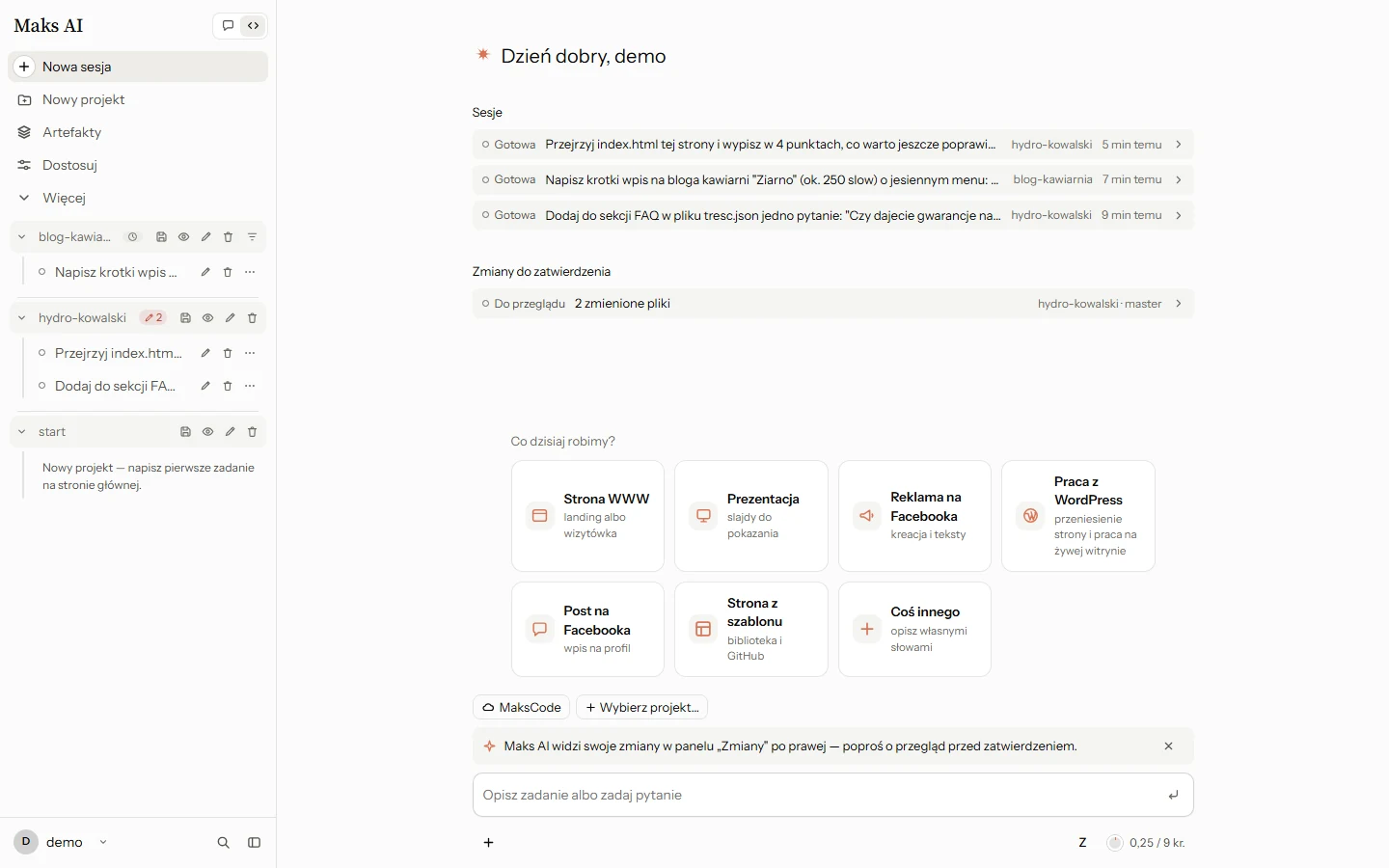 Ekran startowy po zalogowaniu
- 1Nowa sesja — nowa rozmowa z agentem.
- 2Nowy projekt — nowy katalog na stronę.
- 3Artefakty · Dostosuj · Więcej — wyniki pracy, umiejętności, ustawienia, tryb lekki, MaksCode.
- 4Projekt w pasku — ikony: zapisz, podgląd, zmień nazwę, usuń. Menu „Pracuj dalej” wraca do ostatniej rozmowy.
- 5Sesje projektu — wcięte pod projektem; kliknij, żeby wrócić do rozmowy.
- 6Ostatnie sesje ze statusem (Gotowa / W toku), projektem i czasem.
- 7Zmiany do zatwierdzenia — pliki zmienione przez agenta, jeszcze niezapisane w historii.
- 8Kafle „Co dzisiaj robimy?” — Strona WWW, Prezentacja, Reklama i Post na Facebooka, WordPress, Strona z szablonu, Coś innego.
- 9Środowisko (MaksCode) — gdzie pracuje agent.
- 10Wybierz projekt — projekt, w którym powstanie nowa sesja.
- 11Pole zadania — wpisz, co ma powstać, i naciśnij Enter.
- 12+ Dodaj — nowy projekt, klon repozytorium, strona z szablonu, MaksCode, umiejętności.
- 13Model / karta — którą kartą rusza nowa sesja (domyślną ustawisz w Ustawieniach).
- 14Licznik kredytów — zużyte / limit w tym miesiącu; kliknięcie otwiera szczegóły.
- 15Konto — kredyty, ustawienia, motyw, instrukcja, wylogowanie.
- 16Przełącznik Czat / Kod — Czat Z (rozmowa bez projektu) albo praca w projekcie.
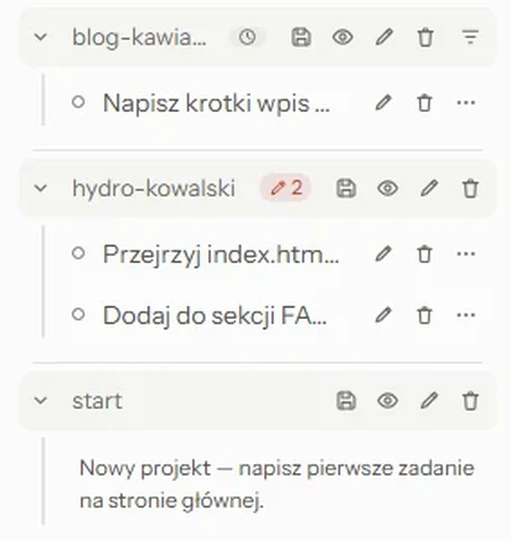 Zbliżenie: projekty i ich sesje
Każdy projekt ma własną grupę; sesje są wcięte pod nim. Czerwona liczba przy nazwie to zmienione, niezatwierdzone pliki. Ikony przy sesji: zmień nazwę, usuń, więcej.
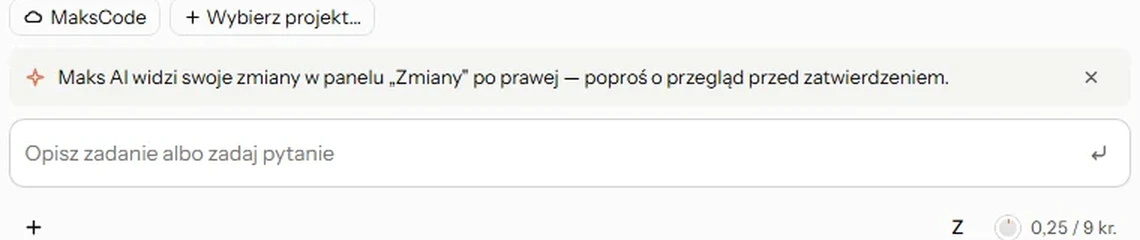 Zbliżenie: pole zadania
Nad polem: środowisko i wybór projektu. Pod polem: „+ Dodaj”, karta modelu i licznik kredytów (tu 0,25 z 9 kredytów).
-
Załóż nowy projekt
Kliknij Nowy projekt w pasku bocznym albo + Wybierz projekt… pod polem zadania. Podaj nazwę — mogą być polskie znaki i spacje, aplikacja sama zrobi z nich nazwę katalogu. Zamiast pustego projektu możesz też sklonować repozytorium (Maks AI wykona
git clone) albo zacząć od strony z szablonu.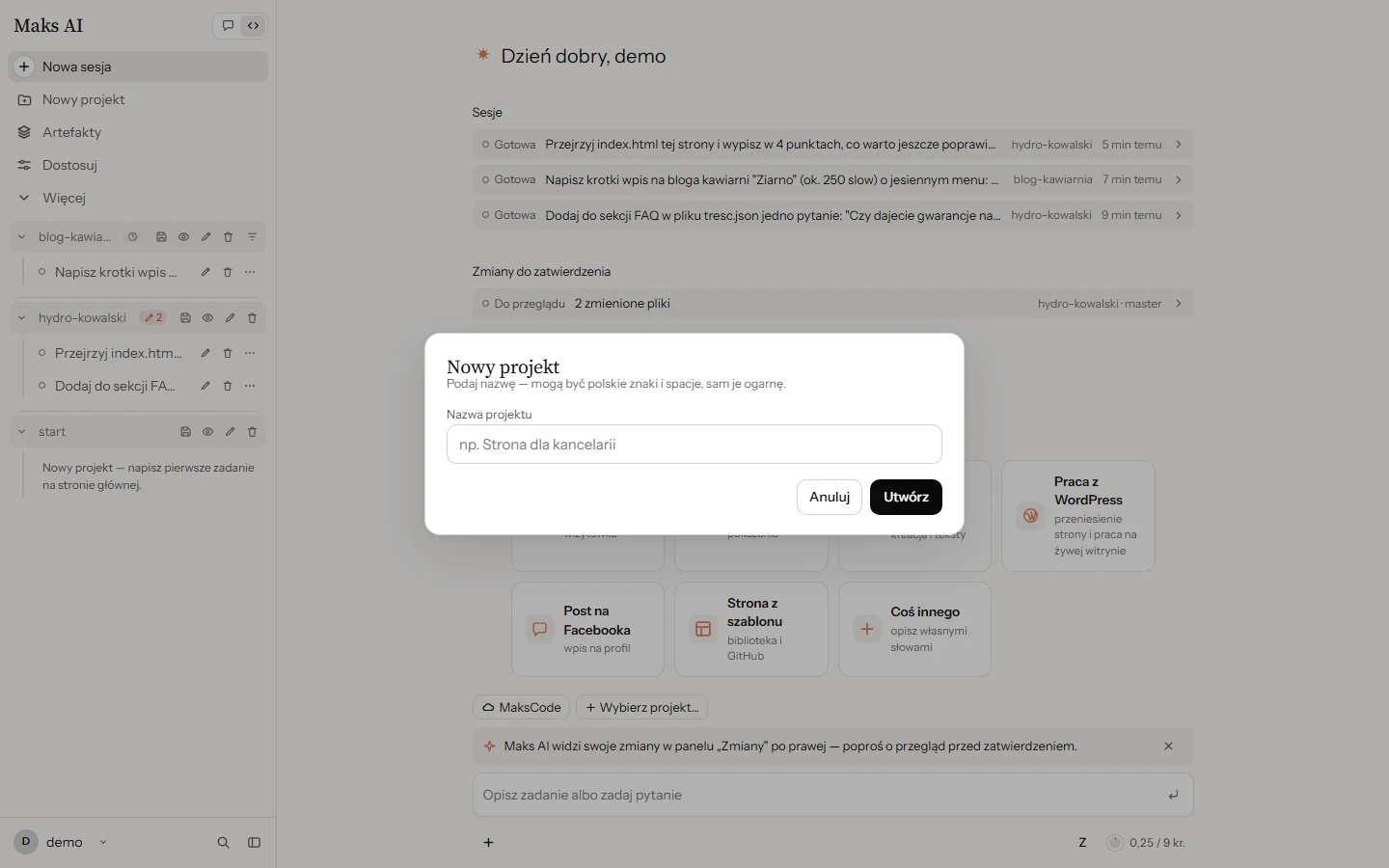 Okno nowego projektu
- 1Nazwa projektu, np. „Strona dla kancelarii”.
- 2Utwórz — projekt pojawia się w pasku bocznym i jest od razu wybrany.
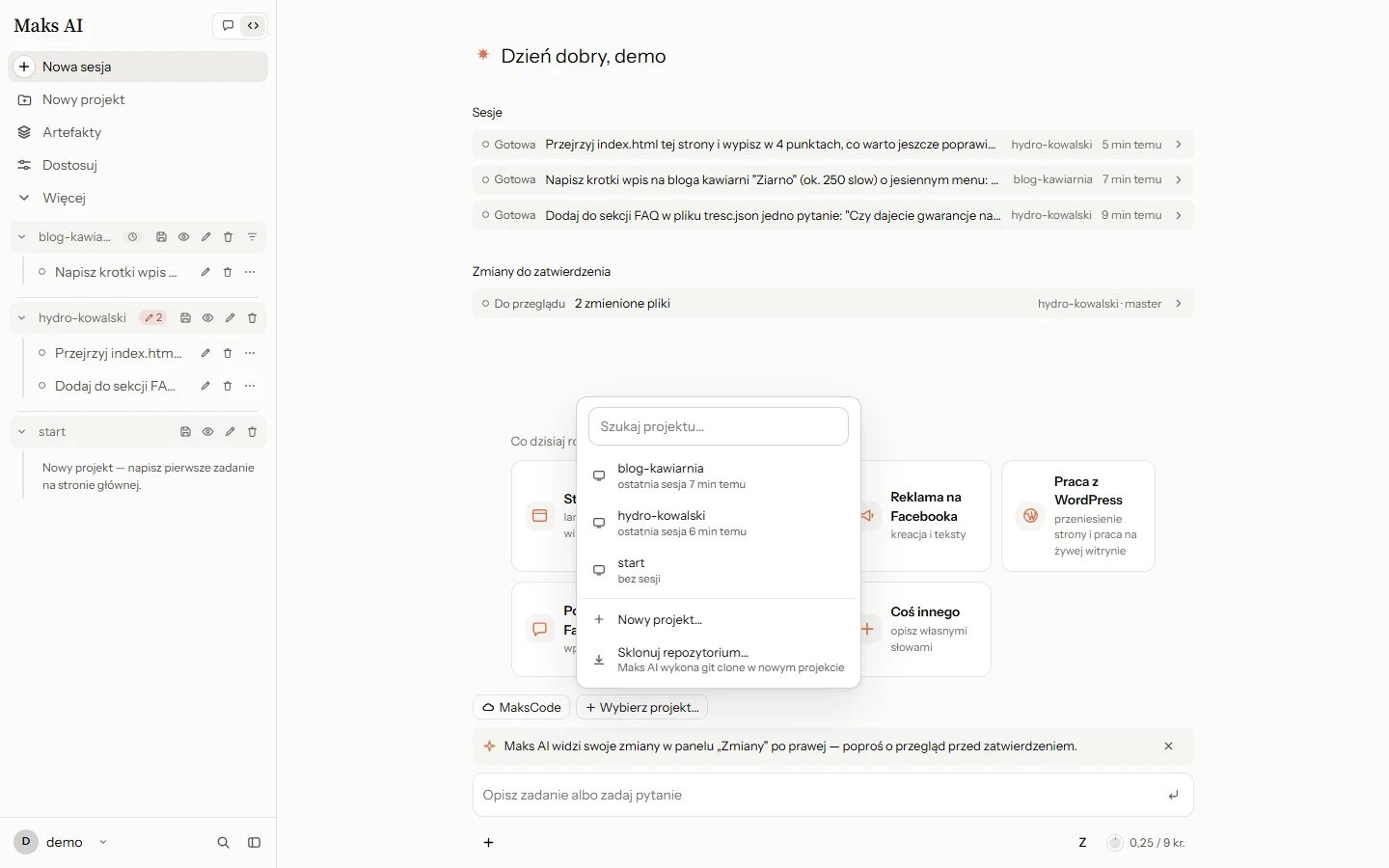 „+ Wybierz projekt…” pod polem zadania
- 1Szukaj projektu — filtr po nazwie.
- 2Lista projektów z czasem ostatniej sesji.
- 3Nowy projekt…
- 4Sklonuj repozytorium… — z adresu git do nowego projektu.
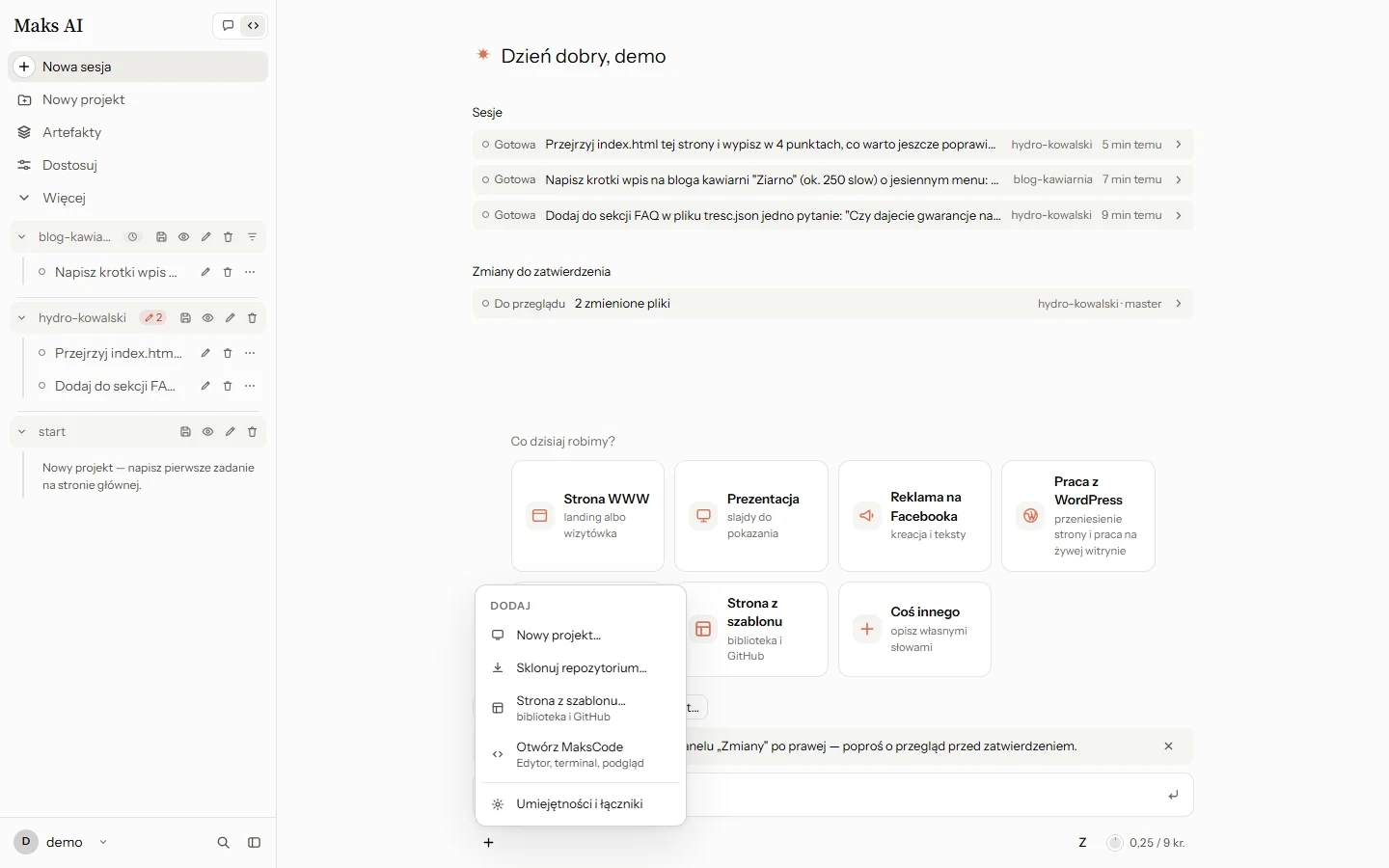 Menu „+ Dodaj”
- 1+ pod polem zadania otwiera menu.
- 2Nowy projekt…
- 3Sklonuj repozytorium…
- 4Strona z szablonu… — biblioteka gotowych stron i GitHub.
- 5Otwórz MaksCode — edytor, terminal, podgląd w osobnej karcie.
- 6Umiejętności i łączniki — to samo co Dostosuj.
-
Zacznij stronę w kreatorze
Kafel Strona WWW otwiera kreator: kilka krótkich pytań (od czego zaczynamy, branża, styl, sekcje, kontakt). Odpowiedzi składają się w brief, który trafia do agenta jako pierwsze zadanie nowej sesji. Nie chcesz odpowiadać? Zaproponuj za mnie wypełni resztę sensownie.
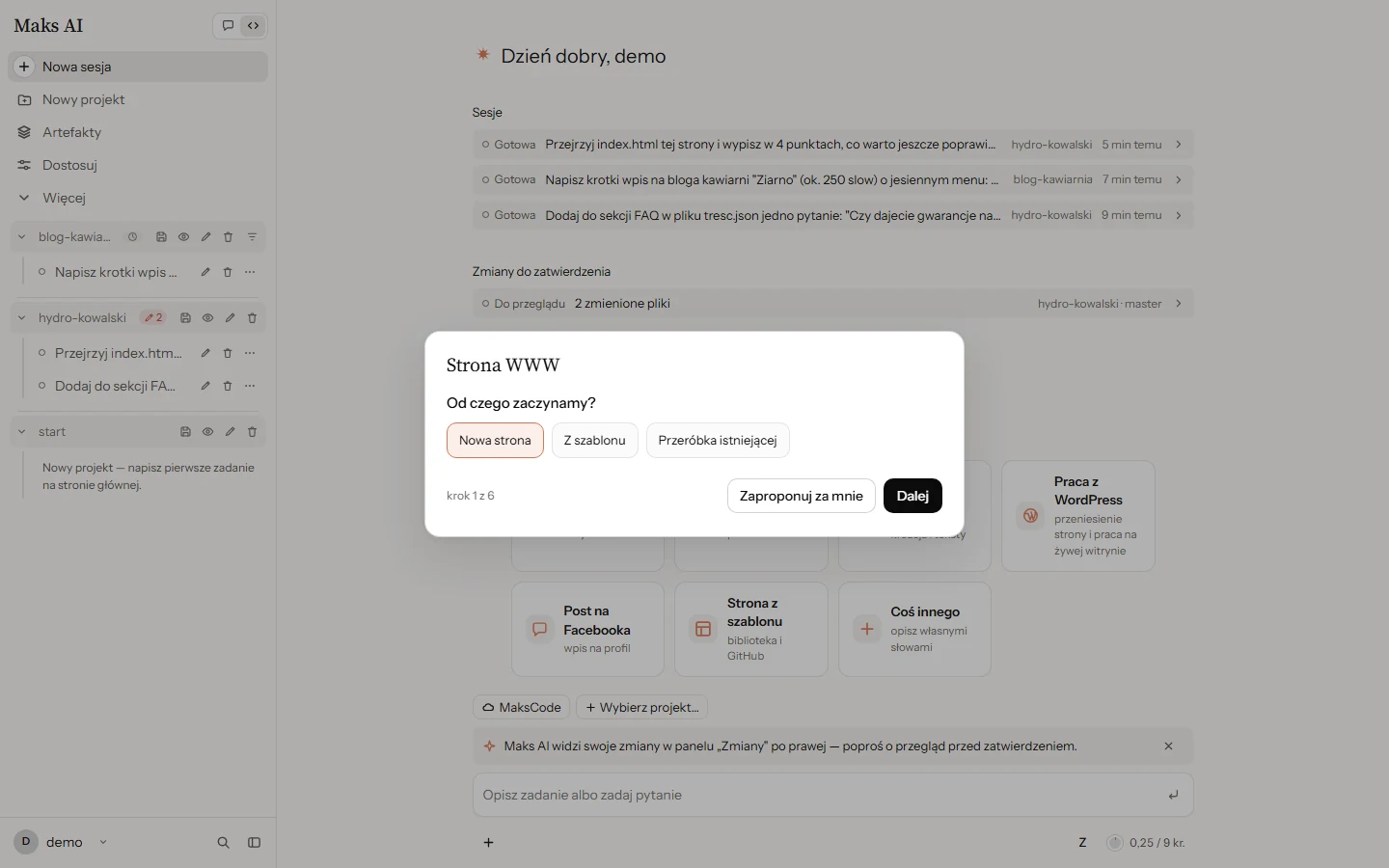 Kreator „Strona WWW”, krok 1 z 6
- 1Nowa strona — od zera, według briefu.
- 2Z szablonu — start z biblioteki gotowych stron.
- 3Przeróbka istniejącej — podajesz adres albo pliki obecnej strony.
- 4Licznik kroków.
- 5Zaproponuj za mnie — agent dobiera resztę odpowiedzi.
- 6Dalej — kolejne pytanie; na końcu powstaje sesja z gotowym briefem.
Pozostałe kafle działają tak samo: Prezentacja, Reklama na Facebooka, Post na Facebooka, Praca z WordPress, Strona z szablonu. Coś innego to zwykłe pole — opisujesz zadanie własnymi słowami.
-
Wpisz pierwsze zadanie
Wybierz projekt (10 na ekranie startowym), wpisz w pole zadania, co ma powstać, i naciśnij Enter. Aplikacja otwiera sesję, agent zaczyna pracę, a po prawej możesz od razu włączyć podgląd. Jak pisać, żeby wynik był dobry — następny rozdział.
Sesja i prompty
Sesja to jedna rozmowa z agentem w wybranym projekcie. Tu piszesz polecenia, śledzisz pracę i wracasz do niej później.
-
Otwórz sesję
Trzy drogi: Nowa sesja w pasku bocznym, pole zadania na ekranie startowym albo Ctrl+K → „Nowa rozmowa”. Sesja powstaje w wybranym projekcie i trafia do paska pod jego nazwą. Kliknięcie sesji w pasku wraca do rozmowy; w menu projektu Pracuj dalej otwiera jego ostatnią rozmowę.
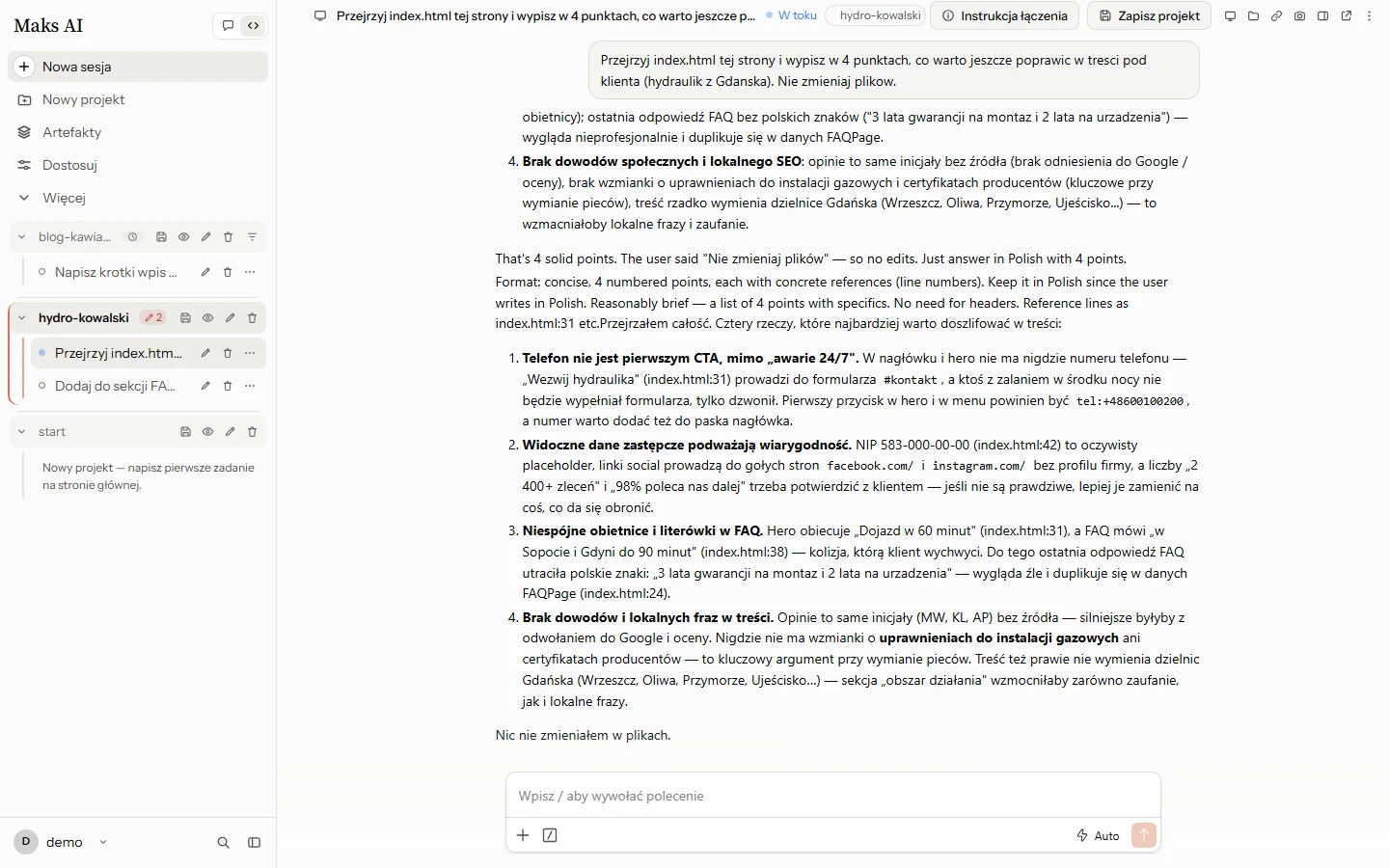 Widok sesji (bez panelu po prawej)
- 1Tytuł sesji — z pierwszego polecenia; zmienisz w menu ⋮.
- 2Status: W toku / Gotowa.
- 3Projekt, w którym pracuje agent.
- 4Instrukcja łączenia — dane i kroki podłączenia WordPressa (rozdział Publikacja).
- 5Zapisz projekt — punkt w historii, do którego można wrócić.
- 6Ikony panelu — podgląd, pliki, udostępnianie, zdjęcie, zmiany, link do sesji, menu ⋮ (zbliżenie niżej).
- 7Twoje polecenie.
- 8Odpowiedź agenta — plan, wykonane kroki, wynik. Podgląd tego, co robi z plikami, jest w panelu Zmiany.
- 9Pole wiadomości — Enter wysyła, Shift+Enter robi nową linię,
/podpowiada polecenia. - 10+ i tryb — załączniki (zdjęcie, plik) i tryb pracy.
- 11Model — „Auto” sam wybiera i przełącza dostępny model.
- 12Wyślij.
 Zbliżenie: prawa część nagłówka sesji
- 1Zapisz projekt.
- 2Podgląd strony — otwiera panel po prawej.
- 3Pliki projektu.
- 4Udostępnij stronę klientowi — link bez logowania.
- 5Dodaj zdjęcie do rozmowy — np. zrzut ekranu z uwagami albo zdjęcie produktu.
- 6Zmiany (git).
- 7Udostępnij sesję — link do tej rozmowy.
- 8Więcej ⋮ — pełne menu sesji.
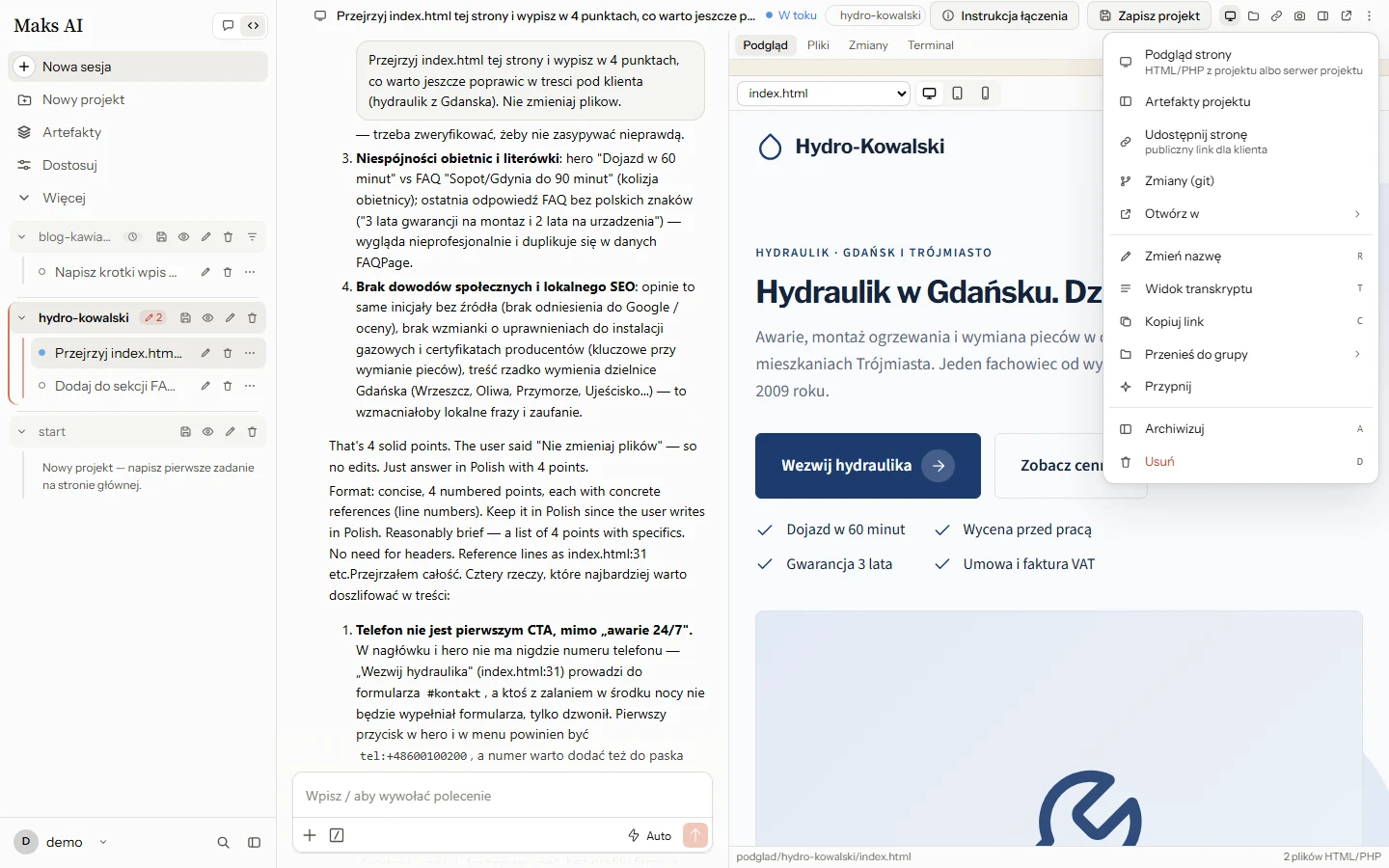 Menu ⋮ sesji
- 1Podgląd strony — HTML/PHP z projektu albo serwer projektu.
- 2Artefakty projektu, Udostępnij stronę, Zmiany (git).
- 3Otwórz w — MaksCode (edytor, terminal) albo Projektant.
- 4Zmień nazwę R.
- 5Widok transkryptu T — cała rozmowa jako tekst.
- 6Przenieś do grupy — porządek w pasku bocznym.
- 7Przypnij — sesja na górze listy.
- 8Archiwizuj A — znika z paska, historia zostaje.
- 9Usuń D — kasuje rozmowę (pliki projektu zostają).
-
Napisz dobry prompt
Prompt to zwykłe polecenie po polsku. Najlepsze mają cztery rzeczy: cel (co ma powstać), odbiorcę (dla kogo), treści (nazwy, telefon, oferta, zdjęcia) i granice (czego nie ruszać). Jedno zadanie na wiadomość; poprawki dosyłasz w kolejnych.
Za małoZrób mi stronę hydraulika.
Agent musi zgadywać miasto, ofertę, styl i kontakt — dostaniesz coś ogólnego.DobrzeZrób stronę-wizytówkę dla hydraulika z Gdańska „Hydro-Kowalski”: awarie 24/7, montaż ogrzewania, wymiana pieców. Sekcje: oferta, cennik od 150 zł, opinie, FAQ, kontakt z formularzem i telefonem 600 100 200. Styl: spokojny, granatowy, bez zdjęć stockowych. Zrób ją po polsku i sprawdź na telefonie.
Jest cel, odbiorca, treści i styl. Agent buduje od razu właściwą rzecz.Za małoPopraw stronę.
Nie wiadomo co, gdzie i jak.DobrzeW sekcji FAQ w pliku tresc.json dodaj pytanie „Czy dajecie gwarancję?” z odpowiedzią „3 lata na montaż, 2 lata na urządzenia”. Nie zmieniaj niczego innego.
Wskazany plik, miejsce, dokładna treść i granica zmian.Poprawka punktowa(po kliknięciu „Wskaż fragment” w podglądzie i kliknięciu nagłówka) Ten nagłówek jest za długi — skróć do jednego zdania i dodaj pod nim numer telefonu.
Wskazanie fragmentu dołącza do wiadomości dokładne miejsce na stronie.Przegląd przed publikacjąPrzejrzyj index.html i wypisz w 4 punktach, co warto jeszcze poprawić pod klienta. Nie zmieniaj plików.
Analiza bez zmian — dobre przed zatwierdzeniem i wysłaniem linku.- Nazwy plików pisz wprost (
index.html,style.css) — agent pracuje w katalogu projektu i te nazwy rozumie dosłownie. - Zdjęcia i zrzuty ekranu dołączasz ikoną aparatu w nagłówku albo „+” pod polem. Zaznacz na zrzucie, o co chodzi — agent go widzi.
- Ograniczenia działają: „nie zmieniaj niczego innego”, „bez narzędzi poza zapisem pliku”, „tylko sekcja cennik”.
- Format podaj, gdy ma znaczenie: „statyczny HTML”, „PHP z formularzem”, „strona z zapleczem do edycji wpisów”.
- Poproś o przegląd przed zatwierdzeniem zmian — baner na ekranie startowym przypomina o tym nie bez powodu.
- Nazwy plików pisz wprost (
-
Śledź pracę i reaguj
- W toku w nagłówku znaczy, że agent pracuje. Wolniejszy model potrafi kilka minut „myśleć”, zanim sięgnie po pliki — to normalne.
- Kolejka: Enter w trakcie odpowiedzi nie przepada — wiadomość czeka nad polem jako chip i wysyła się sama, gdy agent skończy.
- Cisza: po 5 minutach bez ruchu pojawia się baner „Wznów rozmowę”. Strażnik ciszy sam przełącza na kolejny dostępny model i wznawia pracę — Twoje pliki nie giną.
- Wskaż fragment (celownik w pasku podglądu) i Dodaj zdjęcie to najszybsze poprawki: pokazujesz, nie opisujesz.
- Polecenia — wpisz
/w polu wiadomości, żeby zobaczyć listę. - Wracanie: sesja w pasku, „Pracuj dalej” w menu projektu, Ctrl+K i wpisanie fragmentu tytułu.
-
Zapisz projekt
Zapisz projekt w nagłówku zapisuje stan wszystkich plików jako punkt w historii (zatwierdzenie w git), do którego można wrócić. Rób to po każdym dobrym etapie: przed większą przeróbką i przed wysłaniem linku klientowi. Listę zmienionych plików i różnice zobaczysz w panelu Zmiany (następny rozdział).
Pliki i podgląd
Panel po prawej stronie sesji ma cztery zakładki: Podgląd, Pliki, Zmiany i Terminal. Otwierasz go ikonami w nagłówku sesji albo z palety Ctrl+K. Uchwyt między rozmową a panelem zmienia jego szerokość.
-
Przeglądarka plików
Zakładka Pliki pokazuje katalog projektu. Kliknięcie pliku otwiera go: strony HTML/PHP w podglądzie, obrazy i teksty w oknie, kod w edytorze. Wiersze można zaznaczać (Ctrl / Shift) i działać na wielu naraz.
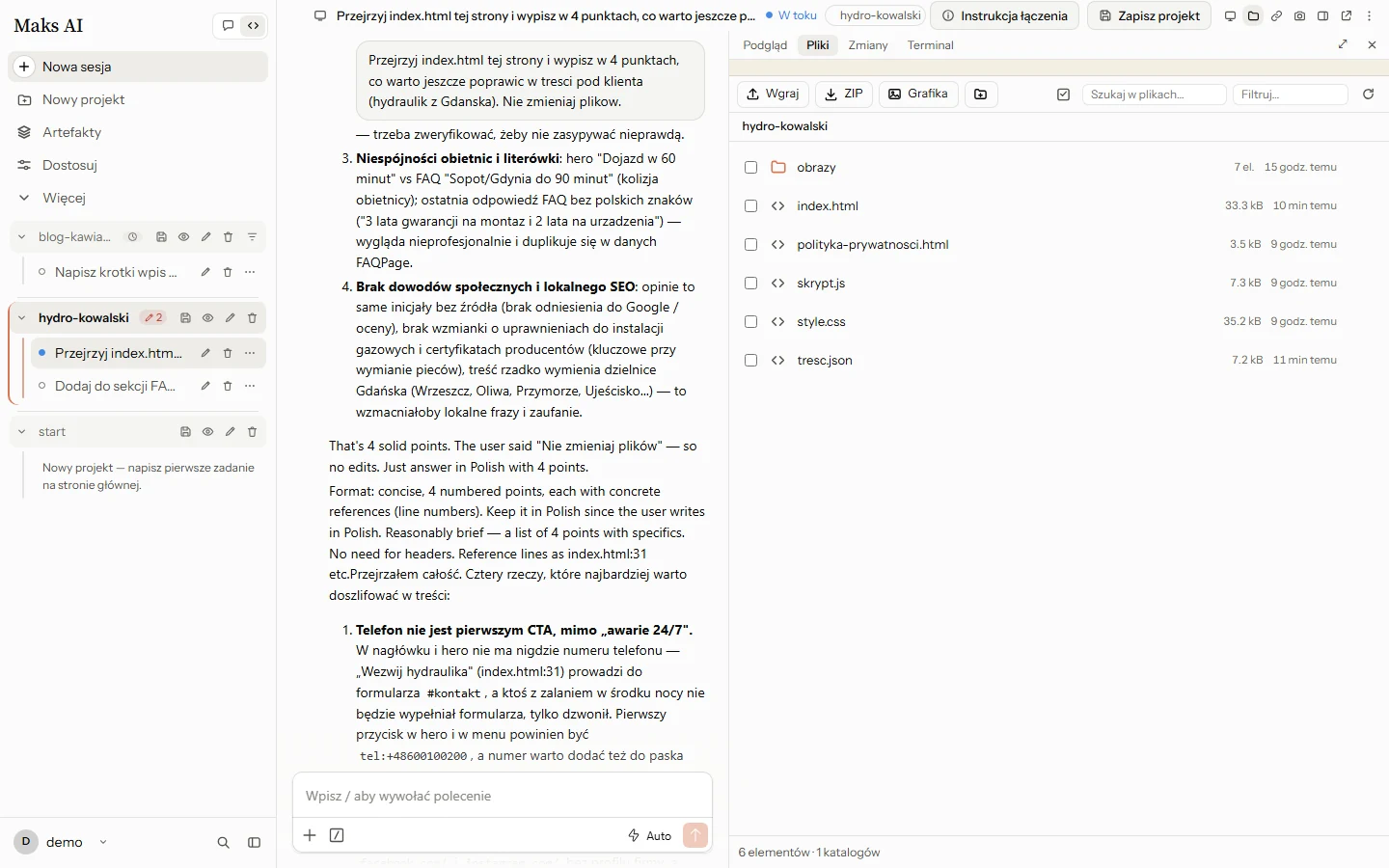 Zakładka Pliki
- 1Podgląd — zakładka ze stroną.
- 2Pliki · dalej Zmiany i Terminal.
- 3Rozszerz / zwiń — panel na całą szerokość.
- 4Zamknij panel.
- 5Wgraj — pliki z komputera do bieżącego katalogu (pasek postępu).
- 6ZIP — pobierz zawartość katalogu jako archiwum.
- 7Grafika — wygeneruj obraz do tego katalogu (opis słowami).
- 8Nowy katalog.
- 9Zaznacz wszystkie — potem pasek akcji: przenieś, kopiuj, spakuj, usuń.
- 10Szukaj w plikach — tekst we wszystkich plikach projektu (Enter).
- 11Filtruj — po nazwie w bieżącym katalogu.
- 12Odśwież — po wgraniu plików przez FTP albo z innej karty.
- 13Ścieżka — kliknij, żeby wrócić wyżej.
- 14Plik — kliknięcie otwiera; rozmiar i czas zmiany po prawej.
- 15Podsumowanie katalogu.
 Zbliżenie: pasek narzędzi Plików
Wgraj · ZIP · Grafika · nowy katalog · zaznacz wszystkie · szukaj w plikach · filtruj · odśwież.
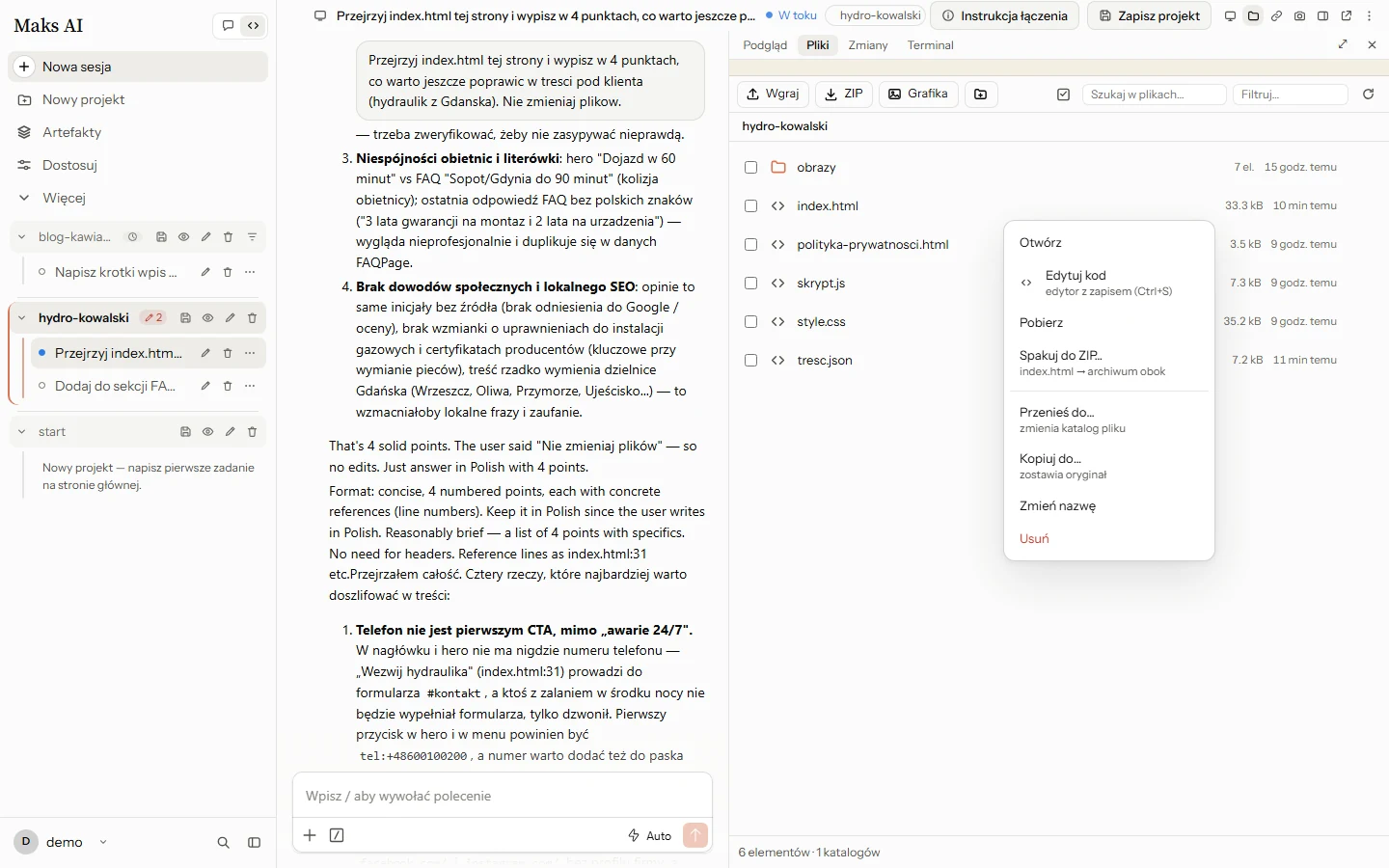 Menu wiersza (prawy przycisk albo ⋯)
- 1Otwórz.
- 2Edytuj kod — edytor z zapisem Ctrl+S (także HTML i PHP).
- 3Pobierz na komputer.
- 4Spakuj do ZIP — archiwum obok pliku, w projekcie.
- 5Przenieś do… / Kopiuj do… / Zmień nazwę.
- 6Usuń — z potwierdzeniem.
FTP. Większe paczki plików (np. całą starą stronę) możesz wgrać przez FTP — dane dostępu wydaje administrator, każde konto widzi tylko swoje projekty. Po wgraniu kliknij Odśwież w panelu Pliki: pliki pojawią się na liście i agent je zobaczy.
-
Podgląd strony
Zakładka Podgląd pokazuje wybrany plik HTML/PHP tak, jak zobaczy go klient. PHP wykonuje się naprawdę (formularze, sesje, zapis do plików projektu). Podgląd odświeża się po zmianach agenta; gdy chcesz, wymuś odświeżenie ręcznie.
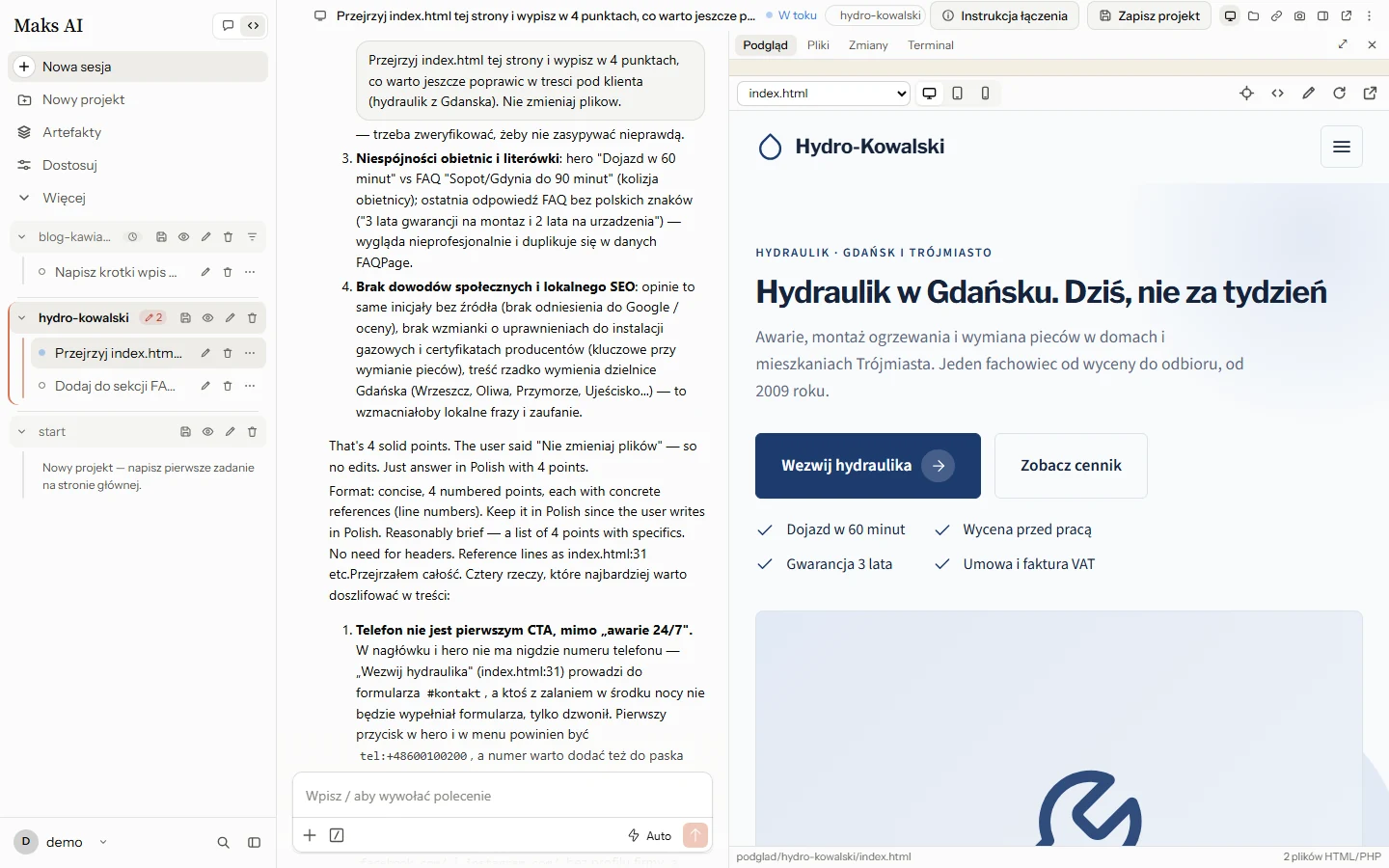 Zakładka Podgląd
- 1Plik — która strona projektu jest wyświetlana.
- 2Komputer.
- 3Tablet.
- 4Telefon — zawsze sprawdź stronę w tym widoku.
- 5Wskaż fragment — klikasz element na stronie, a jego opis trafia do wiadomości.
- 6Edytuj kod pliku (Ctrl+E).
- 7Edytuj treść — wizualnie: teksty, obrazy, sekcje (tylko HTML).
- 8Odśwież.
- 9Otwórz w nowej karcie.
- 10Adres podglądu.
- 11Liczba plików HTML/PHP w projekcie.
 Zbliżenie: pasek podglądu
Wybór pliku · komputer / tablet / telefon · wskaż fragment · edytuj kod · edytuj treść · odśwież · nowa karta.
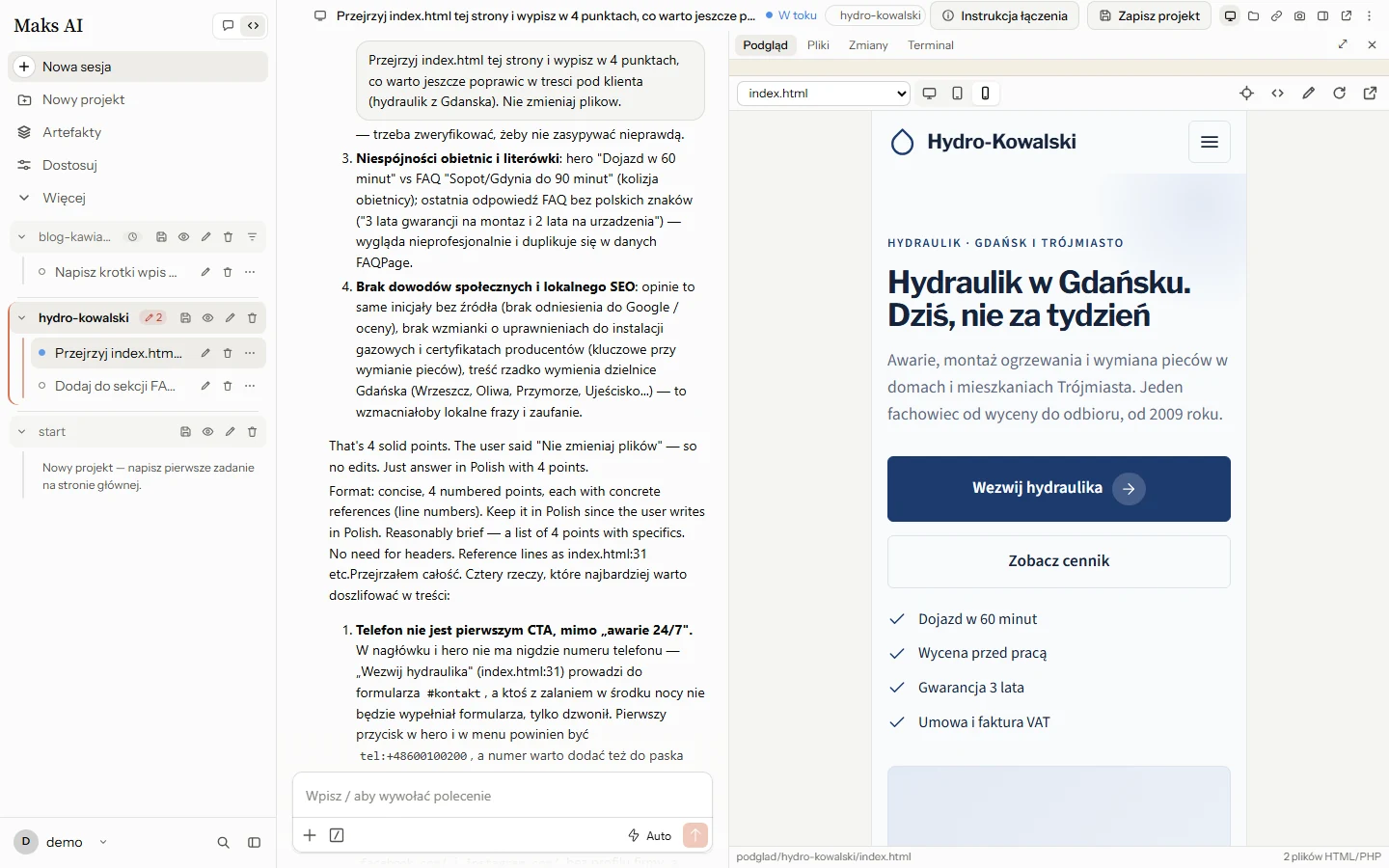 Widok telefonu
- 1Telefon wybrany w pasku.
- 2Ramka o szerokości ekranu telefonu — menu, przyciski i teksty muszą się w niej mieścić.
-
Zmiany (git)
Zakładka Zmiany pokazuje pliki zmienione od ostatniego zatwierdzenia i różnice linia po linii (czerwone — usunięte, zielone — dodane). Zatwierdź wszystko zapisuje je w historii projektu; to samo robi „Zapisz projekt” w nagłówku. Liczba zmienionych plików jest też przy nazwie projektu w pasku bocznym.
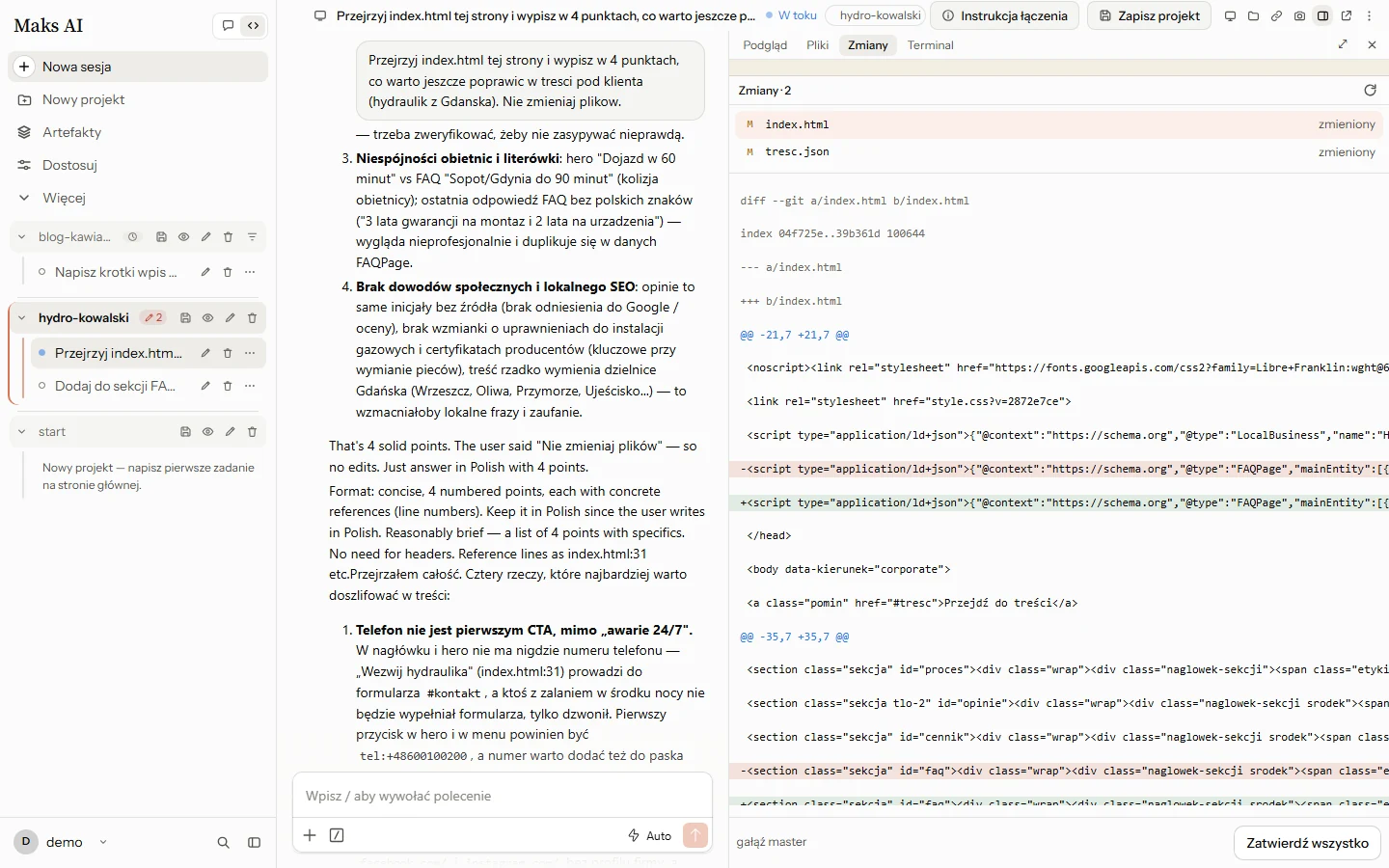 Zakładka Zmiany
- 1Zmiany · liczba plików.
- 2Odśwież listę.
- 3Plik — kliknij, żeby zobaczyć jego różnice (M = zmieniony, A = nowy).
- 4Różnice — co dokładnie się zmieniło.
- 5Gałąź (zwykle master).
- 6Zatwierdź wszystko — zapis w historii z opisem.
 Zbliżenie: lista zmienionych plików
Litera przed nazwą: M zmieniony, A nowy, D usunięty. Podświetlony wiersz to plik, którego różnice są niżej.
-
Terminal
Zakładka Terminal to powłoka w katalogu projektu — dla osób, które chcą coś sprawdzić ręcznie (np.
ls,php -l index.php). Do zwykłej pracy nie jest potrzebna; agent ma własny terminal.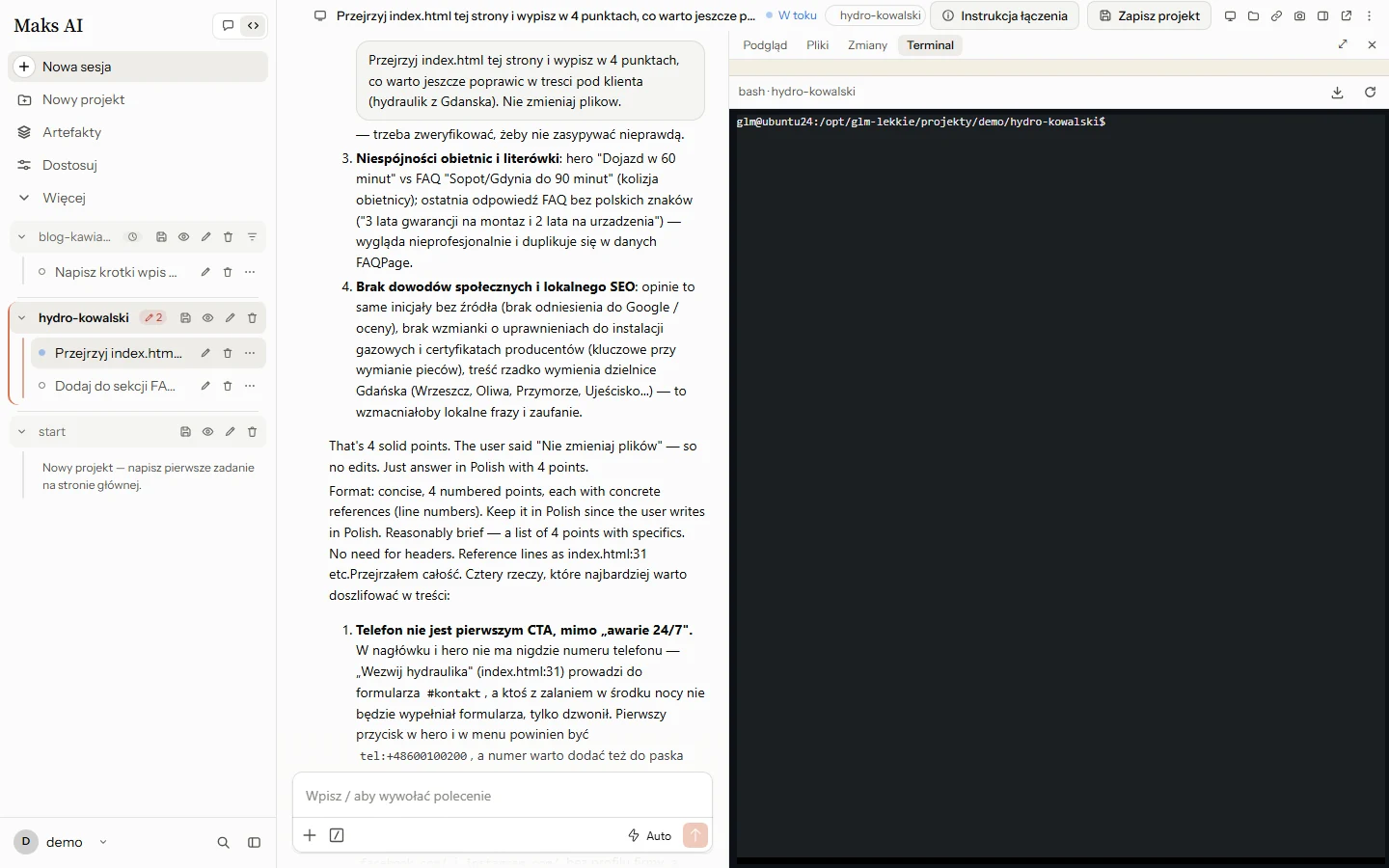 Zakładka Terminal
- 1Terminal.
- 2bash · projekt — w którym katalogu jesteś.
- 3Pobierz zapis sesji terminala.
- 4Uruchom ponownie powłokę.
- 5Wiersz poleceń.
Publikacja i udostępnianie
Gotową stronę pokazujesz klientowi linkiem bez logowania, przenosisz na WordPressa albo pobierasz jako ZIP. Rozmowę z agentem możesz otworzyć na innym urządzeniu.
-
Wyślij klientowi link do strony
Ikona Udostępnij stronę klientowi w nagłówku sesji (łańcuszek) tworzy publiczny adres. Link działa bez konta i bez logowania — wystarczy go wysłać. Strony PHP wykonują się tak samo jak w podglądzie.
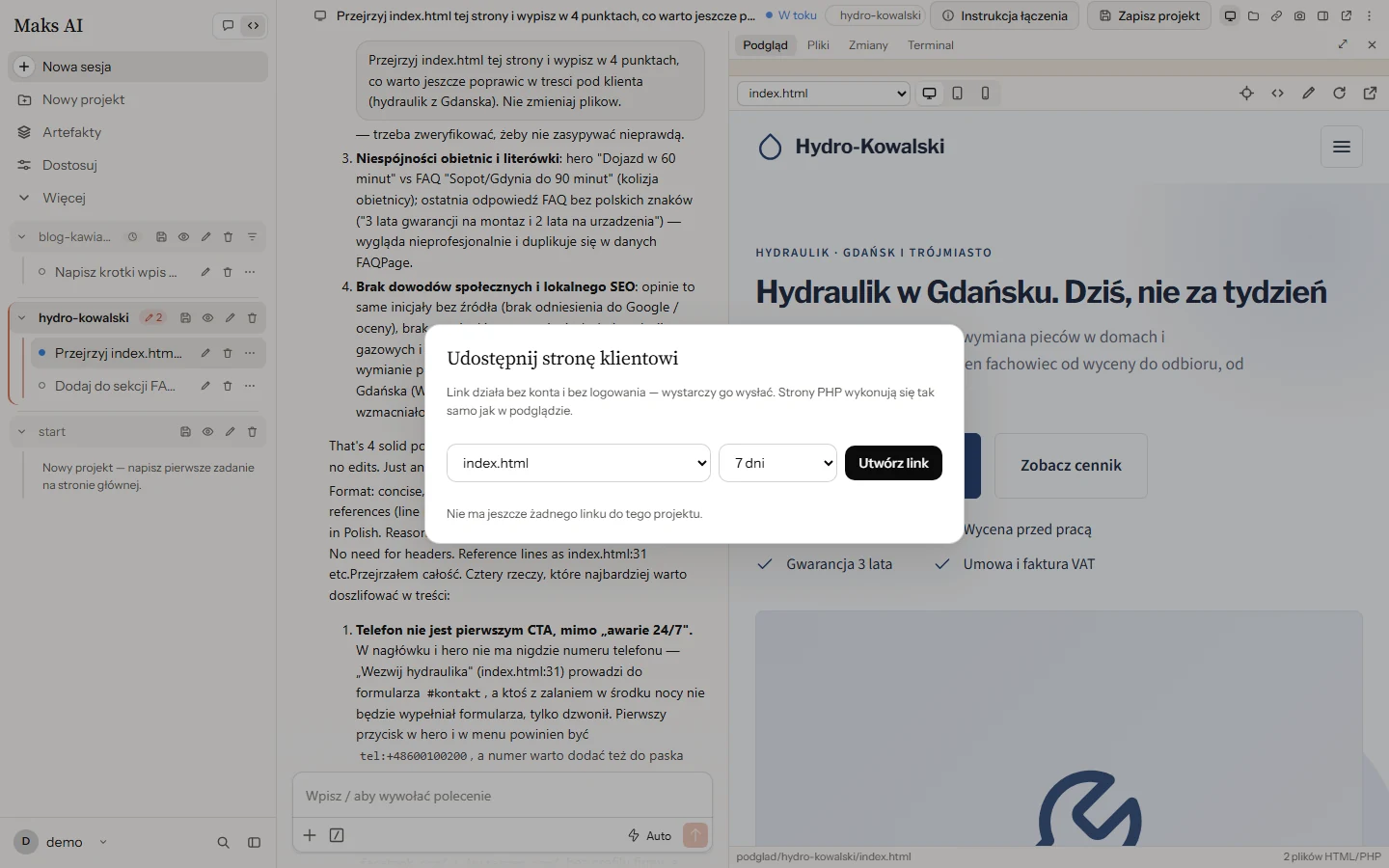 Okno „Udostępnij stronę klientowi”
- 1Plik — która strona projektu ma być pod linkiem.
- 2Ważność: 7 dni, 30 dni, 1 dzień albo bez terminu.
- 3Utwórz link.
- 4Lista linków projektu: adres, do kiedy ważny, liczba otwarć oraz Kopiuj / Otwórz / Odwołaj.
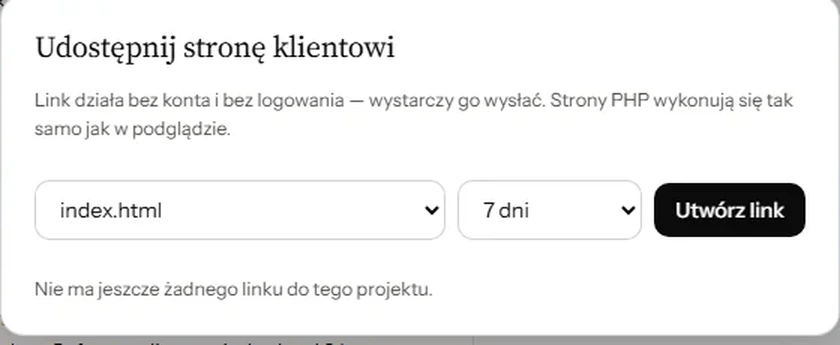 Zbliżenie: plik, ważność, Utwórz link
Link pokazuje aktualny stan pliku — po kolejnych poprawkach klient widzi nową wersję pod tym samym adresem. „Odwołaj” unieważnia link natychmiast.
-
Udostępnij sesję
Ikona Udostępnij (kwadrat ze strzałką) kopiuje link do bieżącej rozmowy. Link jest prywatny: otwiera sesję po zalogowaniu na Twoje konto — wygodne, żeby kontynuować na drugim komputerze albo telefonie. Publiczne udostępnianie rozmów nie jest dostępne: zapisy sesji nie wychodzą poza konto.
-
Przenieś stronę na WordPressa
Kafel Praca z WordPress na ekranie startowym prowadzi przez podłączenie witryny. Przycisk Instrukcja łączenia w nagłówku sesji pokazuje krok po kroku, jak w WordPressie wygenerować hasło aplikacji i gdzie je wpisać. Maks AI nigdy nie tworzy tego hasła sam — robi to właściciel witryny. Po podłączeniu agent pracuje na żywej stronie: dodaje wpisy, poprawia treści, przenosi układ.
-
Pobierz projekt albo wgraj go gdzie indziej
- ZIP w pasku Plików pobiera cały katalog (albo podkatalog) jako archiwum — gotowe do wgrania na dowolny hosting.
- Spakuj do ZIP w menu wiersza robi archiwum w projekcie (np. do wysłania linkiem).
- FTP działa w obie strony: wgrywasz pliki do projektu i pobierasz je z niego. Dane dostępu wydaje administrator.
- Otwórz w → MaksCode (menu ⋮ sesji) otwiera ten sam projekt w edytorze z terminalem i podglądem; Projektant zamienia brief w prototyp.
-
Lista kontrolna przed wysłaniem
- Podgląd w widoku telefonu — menu, przyciski, formularz.
- Poproś agenta o przegląd: „wypisz, co warto poprawić, nie zmieniaj plików”.
- Zatwierdź zmiany albo Zapisz projekt — masz punkt powrotu.
- Utwórz link z terminem ważności dopasowanym do etapu (7 dni na uwagi, bez terminu dla wersji końcowej).
Więcej funkcji
Artefakty, umiejętności, Czat Z, paleta poleceń, ustawienia i kredyty — wszystko, co jest poza główną ścieżką „projekt → sesja → podgląd → publikacja”.
Artefakty
Widok Artefakty w pasku bocznym zbiera wyniki pracy agenta z wybranego projektu: strony, dokumenty, obrazy i kod — z filtrami i wyszukiwarką. Przydaje się, gdy projekt ma wiele plików, a chcesz szybko znaleźć np. wszystkie grafiki.
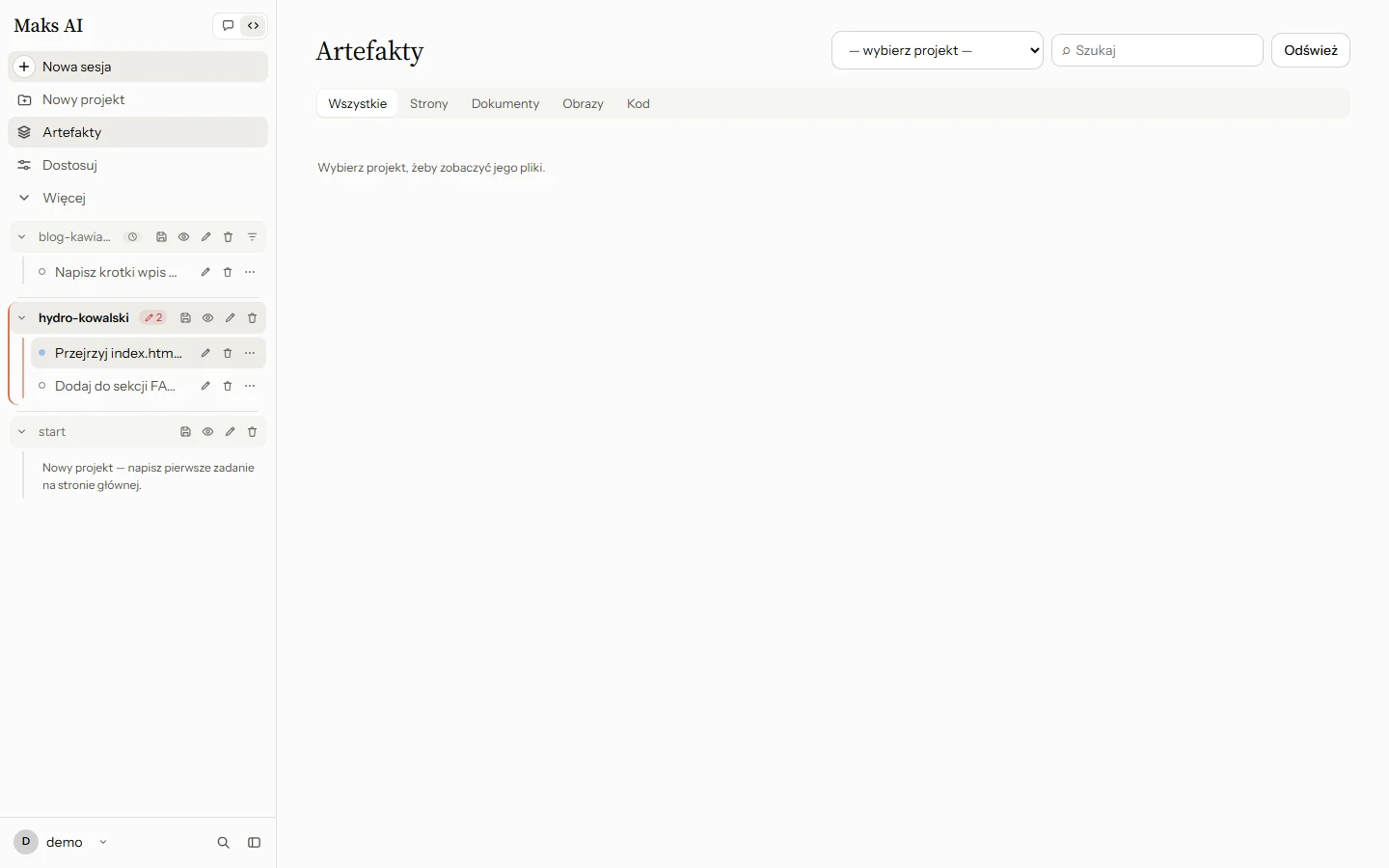
- 1Artefakty w pasku bocznym.
- 2Wybierz projekt.
- 3Szukaj po nazwie.
- 4Odśwież.
- 5Filtry: Wszystkie · Strony · Dokumenty · Obrazy · Kod.
Dostosuj: umiejętności, łączniki, pamięć
Umiejętności to gotowe instrukcje dla agenta (np. budowa stron, dokumenty Word, prezentacje). Włączasz je dla projektu albo globalnie; działają i w sesjach, i w Czacie Z. Najważniejsze umiejętności do stron agent bierze sam — włączaj ręcznie tylko to, czego brakuje. Łączniki (MCP) podłączają zewnętrzne usługi, Pamięć to notatki, które agent ma pamiętać w projekcie.
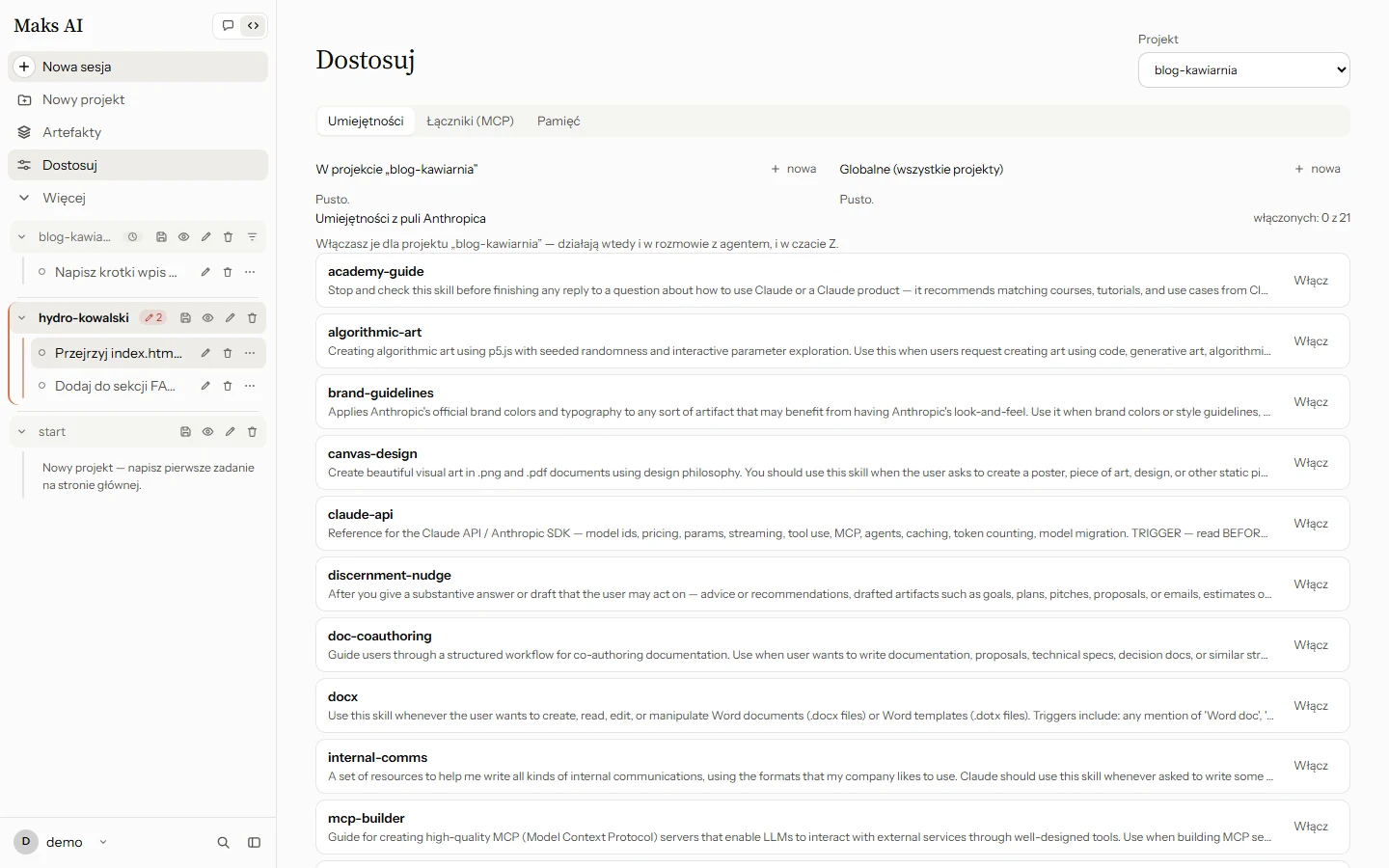
- 1Projekt, którego dotyczą ustawienia.
- 2Zakładki: Umiejętności · Łączniki (MCP) · Pamięć.
- 3+ nowa — własna umiejętność w projekcie.
- 4Globalne — dla wszystkich projektów.
- 5Włącz — umiejętność z puli (licznik „włączonych” na górze).
Czat Z — rozmowa bez projektu
Przełącznik przy logo (dymek) otwiera Czat Z: szybkie pytania, teksty, analiza, nauka — bez plików i bez projektu. Chipy Czat / Kod przełączają tryb, „Auto Wysoki” to model i poziom staranności, mikrofon dyktuje. Historia rozmów jest w pasku bocznym.
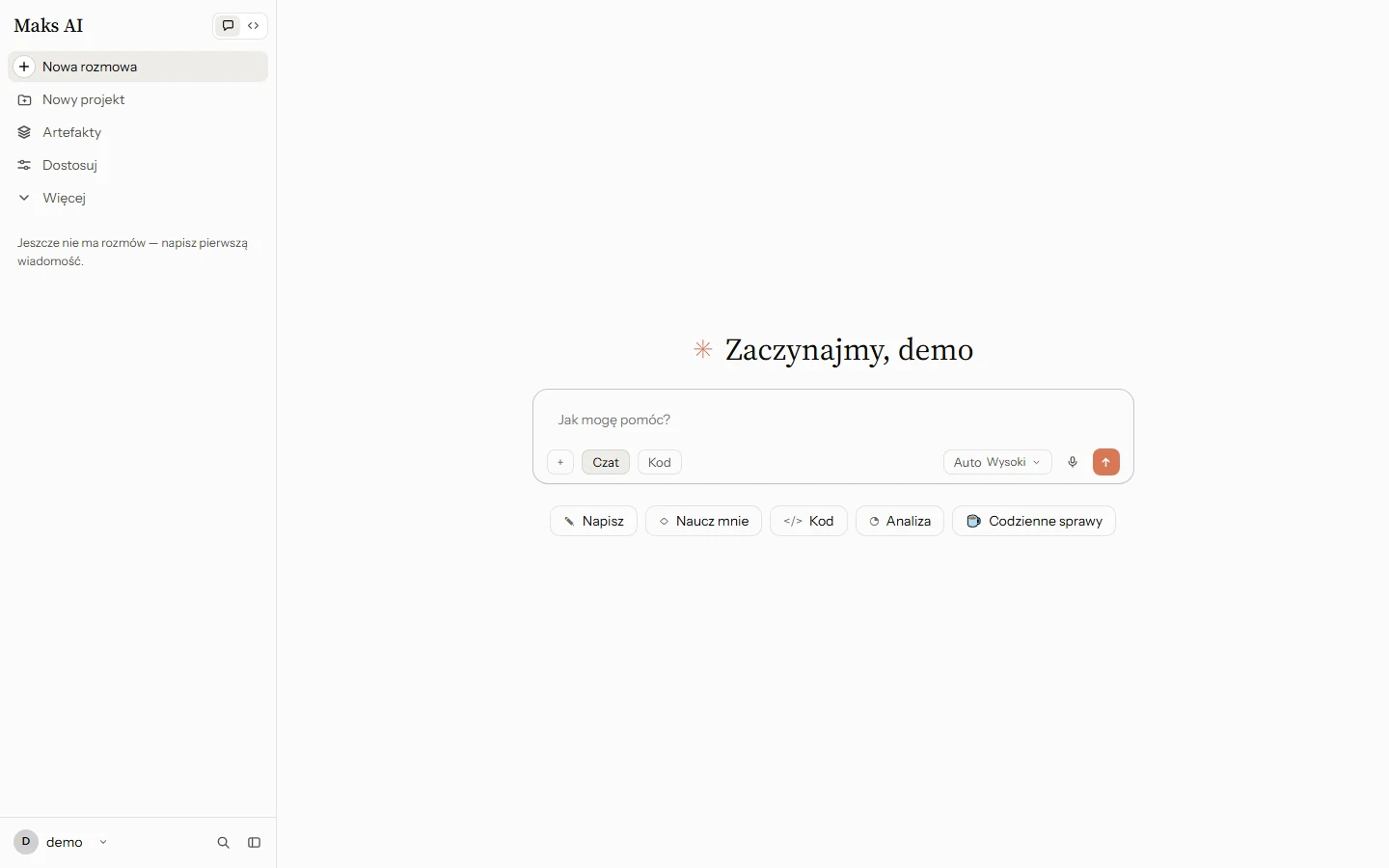
- 1Przełącznik Czat / Kod przy logo.
- 2Nowa rozmowa.
- 3Pole „Jak mogę pomóc?”.
- 4Czat / Kod — tryb odpowiedzi.
- 5Model i poziom (Auto · Wysoki).
- 6Mikrofon — dyktowanie.
- 7Wyślij.
- 8Podpowiedzi: Napisz · Naucz mnie · Kod · Analiza · Codzienne sprawy.
Paleta poleceń Ctrl+K
Jedno okno do wszystkiego: wpisz fragment nazwy projektu, rozmowy, pliku albo polecenia. Bez wpisywania pokazuje akcje: nowa rozmowa, nowy projekt, zapisz projekt, podgląd, pliki, zmiany, terminal, zdjęcie, artefakty, ustawienia. Strzałki wybierają, Enter otwiera, Esc zamyka.
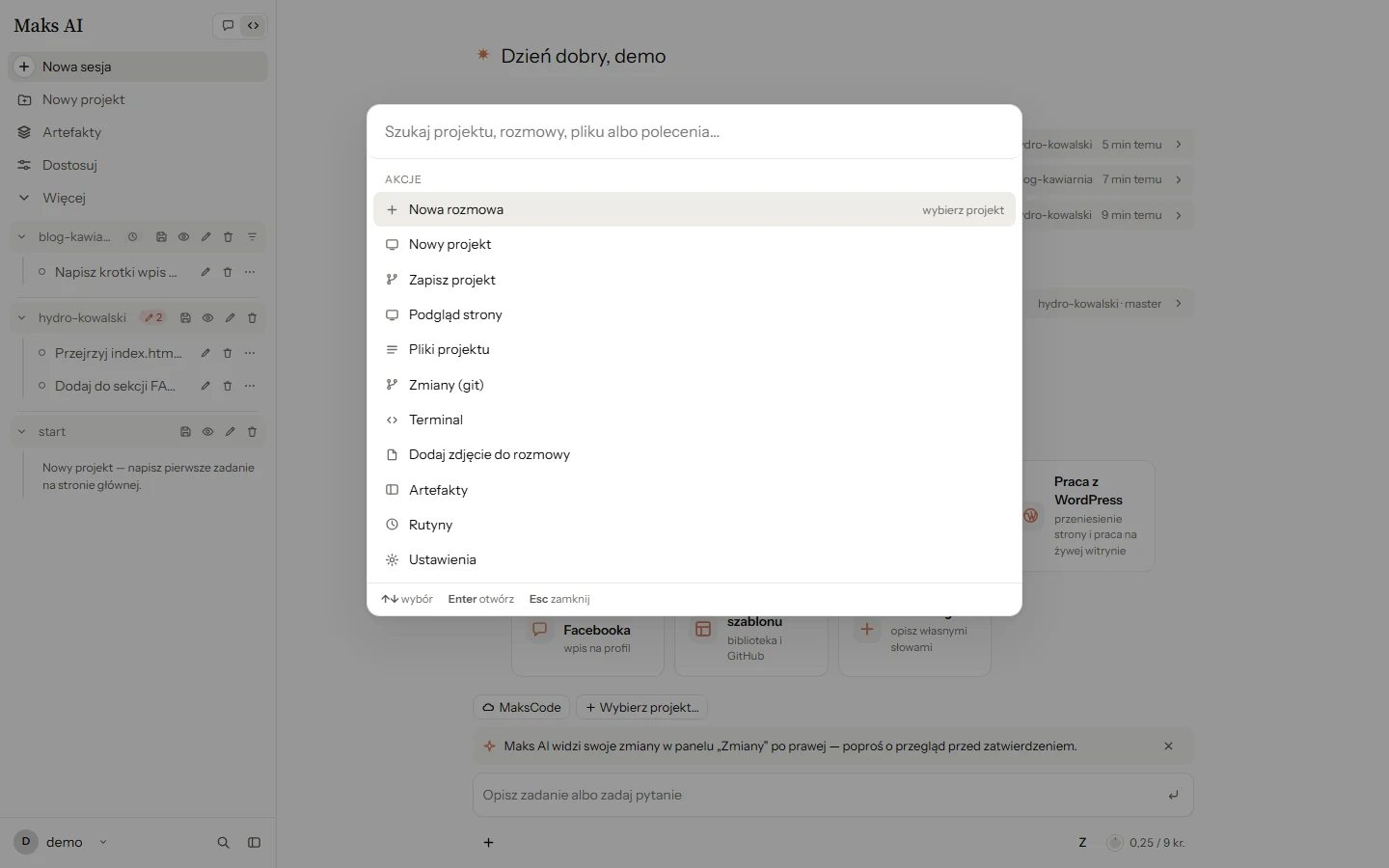
- 1Szukaj — projekt, rozmowa, plik, polecenie.
- 2Nowa rozmowa (z wyborem projektu).
- 3Akcje — to samo, co ikony w nagłówku sesji.
- 4Klawisze: ↑↓ wybór · Enter otwórz · Esc zamknij.
Ustawienia i kredyty
Menu konta (lewy dolny róg) → Ustawienia. Język, motyw jasny/ciemny, domyślna karta modelu dla nowych sesji, status zmian przy projektach w pasku, adres e-mail do odzyskiwania hasła, zmiana hasła. Niżej Kredyty i zużycie: ile zużyłeś w tym miesiącu, ile zostało, kiedy licznik się odnawia i historia ostatnich tur.
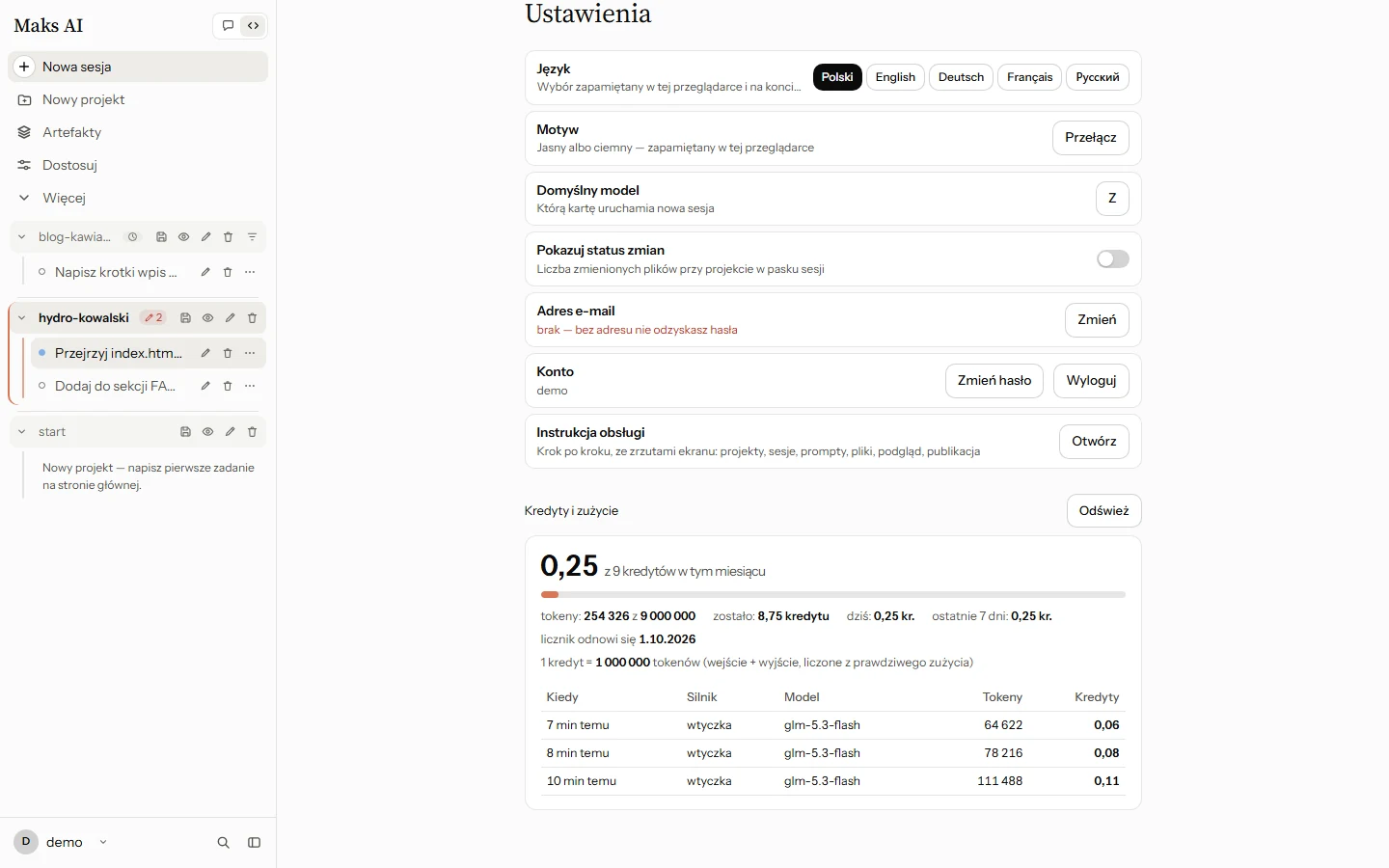
- 1Język — pięć języków; zapamiętany w przeglądarce i na koncie.
- 2Motyw jasny / ciemny.
- 3Domyślny model — karta, którą uruchamia nowa sesja.
- 4Pokazuj status zmian — licznik zmienionych plików przy projekcie.
- 5Adres e-mail — bez niego nie odzyskasz hasła.
- 6Konto — zmiana hasła, wylogowanie.
- 7Kredyty i zużycie — zużyte / limit, tokeny, data odnowienia.
- 8Historia ostatnich tur: silnik, model, tokeny, kredyty.
Jak liczą się kredyty. 1 kredyt = 1 000 000 tokenów (wejście + wyjście), liczonych z prawdziwego zużycia każdej tury. Limit miesięczny ustala administrator, licznik odnawia się pierwszego dnia miesiąca. Skrócony licznik jest zawsze przy polu zadania — kliknięcie otwiera tę sekcję.
Menu konta
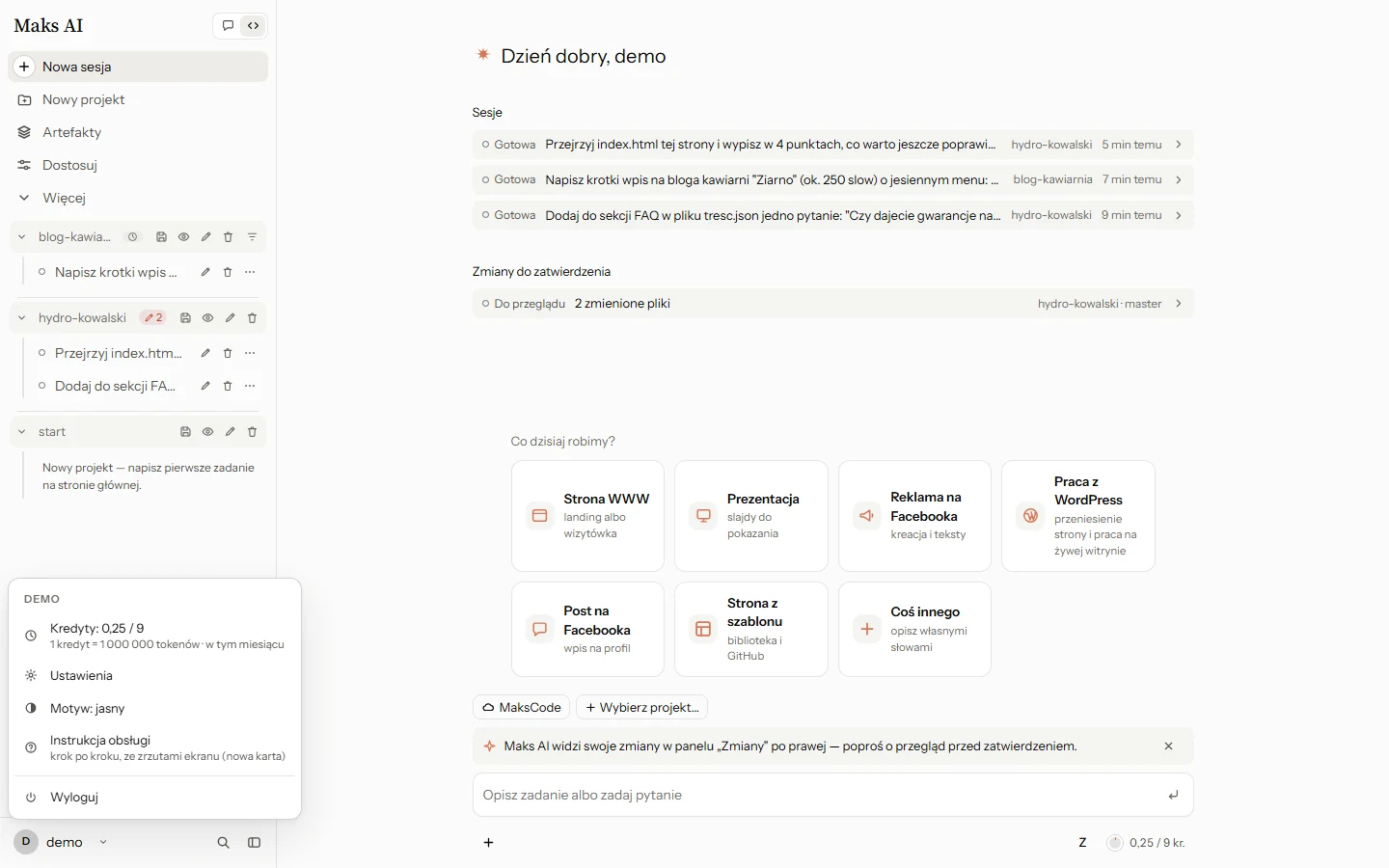
- 1Kredyty — zużyte / limit; kliknięcie otwiera szczegóły.
- 2Ustawienia.
- 3Motyw.
- 4Instrukcja obsługi — ta strona, w nowej karcie.
- 5Wyloguj.
- 6Konto — otwiera to menu; obok wyszukiwarka i zwijanie paska.
Pozostałe
Skróty i FAQ
Klawisze, które oszczędzają kliknięć, i odpowiedzi na pytania, które padają najczęściej.
Skróty klawiszowe
| Klawisze | Co robi | Gdzie |
|---|---|---|
| Ctrl+K | Paleta poleceń: projekty, rozmowy, pliki, akcje | wszędzie |
| Enter / Shift+Enter | Wyślij wiadomość / nowa linia | pole wiadomości |
/ | Lista poleceń | pole wiadomości w sesji |
| Ctrl+E | Edytuj kod pliku z podglądu | sesja z otwartym podglądem |
| Ctrl+S | Zapisz plik | edytor kodu |
| R · T · C · A · D | Zmień nazwę · transkrypt · kopiuj link · archiwizuj · usuń | otwarte menu ⋮ sesji |
| Ctrl / Shift + klik | Zaznaczanie wielu plików | panel Pliki |
| Esc | Zamknij okno, menu albo paletę | wszędzie |
Najczęstsze pytania
Agent „milczy” — kółko się kręci, a nic nie przybywa
Wolniejszy model potrafi kilka minut rozumować, zanim sięgnie po pliki; status „W toku” to praca. Po 5 minutach bez ruchu pojawia się baner „Wznów rozmowę”, a strażnik ciszy sam przełącza na kolejny dostępny model i wznawia zadanie. Twoje pliki i rozmowa zostają. Jeśli chcesz przyspieszyć, napisz kolejną wiadomość z tym, czego brakuje — trafi do kolejki i wyśle się, gdy agent skończy.
Wgrałem pliki przez FTP i nie widzę ich w projekcie
Kliknij Odśwież w pasku panelu Pliki (ikona po prawej). Lista czyta katalog na nowo, a aplikacja sama poprawia uprawnienia plików wgranych z zewnątrz, żeby agent mógł je czytać i zmieniać.
Podgląd pokazuje starą wersję strony
Kliknij Odśwież w pasku podglądu albo otwórz stronę w nowej karcie. Jeśli agent dopiero zapisuje pliki, poczekaj na status „Gotowa”.
Zmiany zniknęły albo chcę wrócić do wcześniejszej wersji
Każde „Zapisz projekt” i „Zatwierdź wszystko” to punkt w historii (git). Poproś agenta: „przywróć index.html z ostatniego zapisu” albo „pokaż historię zapisów projektu”. Dlatego warto zapisywać po każdym dobrym etapie.
Ile to kosztuje? Co znaczy „0,25 / 9 kr.”?
To licznik kredytów: zużyte / limit w tym miesiącu. 1 kredyt = 1 000 000 tokenów (wejście + wyjście), liczonych z prawdziwego zużycia. Limit ustala administrator; licznik odnawia się pierwszego dnia miesiąca. Szczegóły i historia tur: menu konta → Kredyty albo Ustawienia → Kredyty i zużycie.
Link dla klienta wygasł
Otwórz „Udostępnij stronę klientowi” i utwórz nowy link — tym razem z dłuższą ważnością albo „bez terminu”. Stare linki zobaczysz na liście w tym samym oknie; niepotrzebne odwołaj.
Nie pamiętam hasła
Link „Nie pamiętam hasła” na ekranie logowania działa tylko wtedy, gdy w Ustawieniach masz zapisany adres e-mail. Bez adresu nowe hasło ustawia administrator. Warto uzupełnić e-mail od razu po pierwszym logowaniu.
Czy strona PHP działa w podglądzie i pod linkiem dla klienta?
Tak. PHP wykonuje się naprawdę: formularze, sesje, zapis do plików projektu (JSON lub SQLite). Baza MySQL nie jest dostępna — gdy strona potrzebuje danych, agent użyje plików w projekcie.
Agent zmienił coś, o co nie prosiłem
Sprawdź panel Zmiany — widać każdy plik i każdą linię. Napisz: „cofnij zmiany w style.css, zostaw resztę”. Na przyszłość dodawaj do poleceń granicę: „nie zmieniaj niczego innego”.
Jak pracować na telefonie?
Aplikacja sama włącza tryb lekki (małe okno rozmowy). Pasek boczny otwiera ikona w rogu, panel plików i podgląd działają jak na komputerze, tylko na całą szerokość ekranu. Zdjęcia z aparatu dołączasz ikoną aparatu w nagłówku sesji.
Gdzie są moje pliki fizycznie? Czy ktoś inny je widzi?
Pliki leżą na serwerze w katalogu Twojego konta; każde konto widzi tylko własne projekty — także przez FTP. Publicznie dostępne jest wyłącznie to, do czego sam utworzysz link w „Udostępnij stronę klientowi”.